May 14, 2020 · Electra E8 · Visio
Comment Importer Et Exporter Des Dessins AutoCAD À Partir De Microsoft Visio Pour Electra E8
Nous faisons désormais partie du groupe Siemens. Electra Cloud s'appelle désormais Capital X Panel Designer et Electra E9 s'appelle désormais Capital Panel Designer (sur site).
Points clés à retenir
- Microsoft Visio vous permet d'importer et d'exporter des fichiers AutoCAD DWG et DXF, mais les dessins importés s'ouvrent en tant qu'objets ActiveX en lecture seule jusqu'à leur conversion.
- Pour modifier des dessins CAO importés dans Visio, convertissez-les en formes Visio natives en cliquant avec le bouton droit et en sélectionnant Objet de dessin CAO > Convertir.
- Electra étend les capacités de Visio, permettant aux formes AutoCAD converties de devenir des symboles schématiques ou de mise en page intelligents pour les flux de travail des logiciels de CAO électrique.
- Visio permet d'exporter les dessins au format AutoCAD via la fonction « Enregistrer sous », assurant ainsi l'interopérabilité entre les logiciels de schémas électriques et les outils de CAO standard.
Est-il possible d'importer et d'exporter des dessins AutoCAD dans Microsoft Visio ?
Oui, vous pouvez importer et exporter des dessins AutoCAD dans Microsoft Visio.
Pour importer un fichier , accédez à Insertion > Dessin CAO et sélectionnez votre fichier DWG ou DXF. Le dessin est importé en tant qu'objet en lecture seule, convertible en formes Visio modifiables.
Pour exporter , utilisez Fichier > Enregistrer sous et choisissez le format Dessin AutoCAD (.dwg) ou Échange AutoCAD (.dxf).
Pour les utilisateurs travaillant avec des logiciels de CAO électrique comme Electra, les dessins AutoCAD importés peuvent être transformés en symboles schématiques intelligents pour une automatisation de conception améliorée.
Quels sont les avantages de l'utilisation d'Electra pour ce flux de travail ?
Electra étend les fonctionnalités standard d'importation et d'exportation Visio vers AutoCAD grâce à la création intelligente de symboles, la numérotation automatique des fils et des fonctionnalités d'automatisation des logiciels de schémas électriques qui rationalisent les flux de travail de conception des panneaux.
Comment importer et exporter des dessins AutoCAD dans Visio
Si vous possédez des dessins AutoCAD, que ce soit au format DWG ou DXF, et que vous souhaitez les utiliser dans Electra, la bonne nouvelle est qu'ils peuvent être facilement importés et exportés vers Visio, et une fois importés, ils peuvent être facilement transformés en symboles schématiques ou en symboles de mise en page.
Pour importer un dessin AutoCAD, cliquez simplement sur l'onglet Insertion, Dessin CAO, puis sélectionnez votre DWG ou DXF à importer. 
Une fois importé, le dessin CAO est ouvert en tant qu'objet ActiveX en lecture seule. Le contenu de l'objet peut être visualisé mais ne peut pas être modifié. Pour modifier l'objet, nous devons convertir le dessin AutoCAD en une forme Visio native.
Pour convertir le dessin CAO importé, cliquez avec le bouton droit sur l'objet et sélectionnez Objet de dessin CAO, puis cliquez sur convertir. 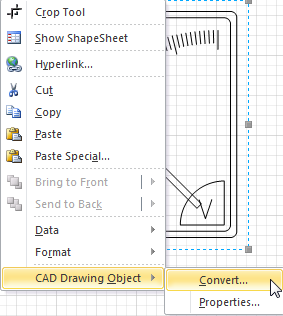
Une fois converti, nous pouvons l'utiliser pour créer un symbole schématique ou un symbole de mise en page.
Pour créer un symbole schématique, sélectionnez la forme et cliquez sur « Créer un symbole schématique » dans le menu Electra. Une fois les informations requises renseignées, cliquez sur « OK » ; votre symbole personnalisé sera alors ajouté à votre gabarit personnalisé. 
Pour créer un symbole de mise en page, sélectionnez la forme et cliquez sur « Créer un symbole de mise en page ». Renseignez les informations requises et votre symbole personnalisé sera automatiquement ajouté au gabarit de mise en page. 
Pour en savoir plus sur la création de symboles de mise en page, reportez-vous au fichier d'aide ou à ce didacticiel vidéo: Didacticiel Electra E6, partie 9 : Dispositions de panneau et création de symboles de disposition (Youtube) .
Electra vous permet également d'exporter vos dessins en tant que dessin AutoCAD. Pour ce faire, enregistrez simplement votre type de document sous Dessin AutoCAD ou AutoCAD Interchange. 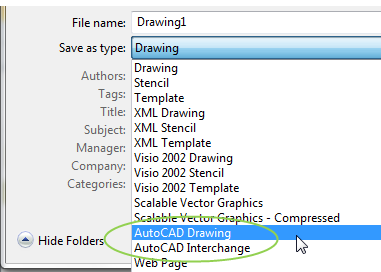
Nous espérons que cet article vous permettra de réutiliser certains de vos anciens dessins AutoCAD et de les exporter pour d'autres utilisateurs d'AutoCAD. Merci de votre lecture.
Pour en savoir plus sur notre logiciel et nos services de CAO électrique entièrement basés sur le cloud, cliquez ici.
Formats de fichiers pris en charge pour l'importation et l'exportation
Lors de l'utilisation de fichiers AutoCAD dans Visio, la compréhension de la compatibilité des formats garantit des flux de travail d'importation et d'exportation fluides :
| Format | Extension | Assistance à l'importation | Soutien à l'exportation |
| Dessin AutoCAD | .dwg | Visio Plan 2 : versions jusqu’à 2017 ; Standard/Professionnel : jusqu’à 2007 | Oui |
| Format d'échange de dessins | .dxf | Visio Plan 2 : versions jusqu’à 2017 ; Standard/Professionnel : jusqu’à 2007 | Oui |
Si votre fichier DWG a été créé avec une version récente d'AutoCAD, enregistrez-le dans un format antérieur avant de l'importer dans Visio. Electra, basé sur la technologie Visio, assure cette compatibilité tout en intégrant des fonctionnalités logicielles spécialisées pour la création de schémas électriques.
Foire aux questions
1. Puis-je modifier directement des dessins AutoCAD dans Visio ?
Non, les dessins AutoCAD importés s'ouvrent en tant qu'objets ActiveX en lecture seule. Pour les modifier, cliquez avec le bouton droit sur le dessin et sélectionnez Objet de dessin CAO > Convertir pour le transformer en formes Visio natives.
2. Quelles versions de fichiers AutoCAD Visio prend-il en charge pour l'importation et l'exportation ?
Visio Plan 2 prend en charge les fichiers DWG et DXF d'AutoCAD 2017 et versions antérieures. Visio Standard et Professionnel prennent en charge les fichiers d'AutoCAD 2007 et versions antérieures.
3. Puis-je convertir des dessins CAO importés en symboles électriques ?
Oui, une fois converties en formes Visio, vous pouvez créer des symboles schématiques ou de mise en page intelligents à l'aide d'un logiciel de CAO électrique comme Electra. Sélectionnez la forme convertie et utilisez la fonction « Créer un symbole schématique ».
4. Comment exporter des dessins Visio au format AutoCAD ?
Accédez à Fichier > Enregistrer sous, puis sélectionnez Dessin AutoCAD (.dwg) ou Échange AutoCAD (.dxf) comme type de fichier. Cela permet le partage avec les utilisateurs travaillant sous AutoCAD ou d'autres plateformes de CAO.
Optimisez votre flux de travail CAO avec Electra
Transformez vos dessins AutoCAD importés en schémas électriques intelligents. Electra combine l'interface familière de Visio avec la puissance de l'automatisation des logiciels de CAO électrique , vous permettant d'importer et d'exporter des fichiers AutoCAD tout en ajoutant des fonctionnalités schématiques intelligentes à vos conceptions.
Essayez Capital X Panel Designer solution native du cloud. Démarrez votre essai gratuit de 30 jours.