May 14, 2020 · Electra E8 · Visio
AutoCAD-tekeningen Importeren en Exporteren Vanuit Microsoft Visio Voor Electra E8
We maken nu deel uit van de Siemens-familie. Electra Cloud heet nu Capital X Panel Designer en Electra E9 heet nu Capital Panel Designer (On-premise).
Belangrijkste punten
- Met Microsoft Visio kunt u AutoCAD DWG- en DXF-bestanden importeren en exporteren, maar geïmporteerde tekeningen worden geopend als alleen-lezen ActiveX-objecten totdat ze zijn geconverteerd.
- Om geïmporteerde CAD-tekeningen in Visio te bewerken, converteert u ze naar native Visio-vormen door met de rechtermuisknop te klikken en CAD-tekeningobject > Converteren te selecteren.
- Electra breidt de mogelijkheden van Visio uit, waardoor geconverteerde AutoCAD-vormen intelligente schema- of lay-outsymbolen kunnen worden voor workflows in elektrische CAD-software.
- Visio ondersteunt het exporteren van tekeningen terug naar AutoCAD-formaat via 'Opslaan als', waardoor interoperabiliteit mogelijk is tussen software voor elektrische schema's en standaard CAD-tools.
Kun je AutoCAD-tekeningen importeren en exporteren in Microsoft Visio?
Ja, je kunt AutoCAD-tekeningen importeren en exporteren in Microsoft Visio.
Om te importeren , ga naar Invoegen > CAD-tekening en selecteer uw DWG- of DXF-bestand. De tekening wordt geïmporteerd als een alleen-lezen object dat kan worden omgezet in bewerkbare Visio-vormen.
Om te exporteren , ga naar Bestand > Opslaan als en kies het AutoCAD-tekeningformaat (.dwg) of het AutoCAD-uitwisselingsformaat (.dxf).
Voor gebruikers die werken met elektrische CAD-software zoals Electra, kunnen geïmporteerde AutoCAD-tekeningen worden omgezet in intelligente schematische symbolen voor verbeterde ontwerpautomatisering.
Wat zijn de voordelen van het gebruik van Electra voor deze workflow?
Electra breidt de standaard import- en exportmogelijkheden van Visio naar AutoCAD uit met intelligente symboolcreatie, automatische draadnummering en softwarematige automatisering van elektrische schema's, waardoor de workflow voor paneelontwerp wordt gestroomlijnd.
Hoe AutoCAD-tekeningen te importeren en exporteren in Visio
Als u AutoCAD-tekeningen hebt, in DWG- of DXF-formaat, en deze in Electra wilt gebruiken, dan is het goede nieuws dat ze eenvoudig in Visio kunnen worden geïmporteerd en geëxporteerd. Eenmaal geïmporteerd, kunnen ze vervolgens gemakkelijk worden omgezet in schematische symbolen of lay-outsymbolen.
Om een AutoCAD-tekening te importeren, klikt u eenvoudig op het tabblad Invoegen, CAD-tekening en selecteert u vervolgens uw DWG of DXF om te importeren. 
Eenmaal geïmporteerd, wordt de CAD-tekening geopend als een alleen-lezen ActiveX-object. De inhoud van het object kan worden bekeken, maar kan niet worden bewerkt. Om het object te bewerken, moeten we de AutoCAD-tekening converteren naar een native Visio-vorm.
Om de geïmporteerde CAD-tekening te converteren, klikt u met de rechtermuisknop op het object, selecteert u CAD-tekeningobject en klikt u vervolgens op converteren. 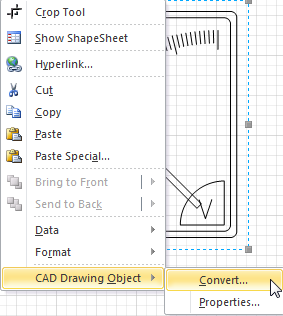
Na de conversie kunnen we het gebruiken om een schematisch symbool of lay-outsymbool te maken.
Om een schematisch symbool te maken, selecteer je de vorm en klik je op 'Schematisch symbool maken' in het Electra-menu. Nadat je de vereiste informatie hebt ingevuld, klik je op 'OK' en wordt je aangepaste symbool toegevoegd aan je sjabloon. 
Om een lay-outsymbool te maken, selecteer je de vorm en klik je op 'Lay-outsymbool maken'. Vul de vereiste gegevens in en je aangepaste lay-outsymbool wordt automatisch aan de lay-outstencil toegevoegd. 
Raadpleeg het helpbestand of deze instructievideo voor meer informatie over het maken van opmaaksymbolen: Electra E6 Tutorial Deel 9: Paneellay-outs en lay-outsymbolen maken (Youtube) .
Met Electra kunt u uw tekeningen ook exporteren als een AutoCAD-tekening. Om dit te doen, slaat u eenvoudig uw documenttype op als AutoCAD-tekening of AutoCAD Interchange. 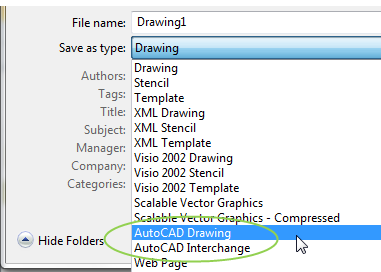
We hopen dat je met dit bericht een aantal van je oude AutoCAD-tekeningen opnieuw kunt gebruiken en ze ook kunt exporteren voor andere AutoCAD-gebruikers. Bedankt voor het lezen.
Lees hier meer over onze volledig cloudgebaseerde elektrische CAD-software en -services.
Ondersteunde bestandsindelingen voor importeren en exporteren
Bij het werken met AutoCAD-bestanden in Visio is inzicht in formaatcompatibiliteit essentieel voor een soepel import- en exportproces.
| Formaat | Verlenging | Importondersteuning | Exportondersteuning |
| AutoCAD-tekening | .dwg | Visio Plan 2: versies tot en met 2017; Standaard/Professioneel: tot en met 2007 | Ja |
| Tekeninguitwisselingsformaat | .dxf | Visio Plan 2: versies tot en met 2017; Standaard/Professioneel: tot en met 2007 | Ja |
Als uw DWG-bestand is gemaakt in een nieuwere AutoCAD-versie, sla het dan op in een ouder formaat voordat u het in Visio importeert. Electra, gebouwd op Visio-technologie, behoudt deze compatibiliteit en voegt tegelijkertijd gespecialiseerde softwarefuncties voor elektrische schema's toe.
Veelgestelde vragen
1. Kan ik AutoCAD-tekeningen rechtstreeks in Visio bewerken?
Nee, geïmporteerde AutoCAD-tekeningen worden geopend als alleen-lezen ActiveX-objecten. Om ze te bewerken, klikt u met de rechtermuisknop op de tekening en selecteert u CAD-tekeningobject > Converteren om deze om te zetten in native Visio-vormen.
2. Welke AutoCAD-bestandsversies ondersteunt Visio voor importeren en exporteren?
Visio Plan 2 ondersteunt DWG- en DXF-bestanden van AutoCAD 2017 en eerdere versies. Visio Standard en Professional ondersteunen bestanden van AutoCAD 2007 en eerdere versies.
3. Kan ik geïmporteerde CAD-tekeningen omzetten naar elektrische symbolen?
Ja, zodra de vorm is omgezet naar een Visio-vorm, kunt u intelligente schema- of lay-outsymbolen maken met behulp van elektrische CAD-software zoals Electra. Selecteer de omgezette vorm en gebruik de functie 'Schemasymbool maken'.
4. Hoe exporteer ik Visio-tekeningen terug naar AutoCAD-formaat?
Ga naar Bestand > Opslaan als en selecteer vervolgens AutoCAD-tekening (.dwg) of AutoCAD Interchange (.dxf) als bestandstype. Hiermee kunt u bestanden delen met gebruikers die met AutoCAD of andere CAD-platformen werken.
Stroomlijn je CAD-workflow met Electra
Transformeer uw geïmporteerde AutoCAD-tekeningen in intelligente elektrische schema's. Electra combineert de vertrouwde Visio-interface met krachtige automatiseringsfuncties van elektrische CAD-software , waardoor u AutoCAD-bestanden kunt importeren en exporteren en tegelijkertijd schematische intelligentie aan uw ontwerpen kunt toevoegen.
Probeer de cloudgebaseerde Capital X Panel Designer . Start uw gratis proefperiode van 30 dagen.