May 14, 2020 · Electra E8 · Visio
Jak Importować I Eksportować Rysunki AutoCAD Z Microsoft Visio Dla Electra E8?
Jesteśmy teraz częścią rodziny Siemens. Electra Cloud to teraz Capital X Panel Designer , a Electra E9 to teraz Capital Panel Designer (lokalny).
Najważniejsze wnioski
- Program Microsoft Visio umożliwia importowanie i eksportowanie plików DWG i DXF programu AutoCAD, jednak importowane rysunki są otwierane jako obiekty ActiveX tylko do odczytu do momentu konwersji.
- Aby edytować zaimportowane rysunki CAD w programie Visio, przekonwertuj je na natywne kształty programu Visio, klikając prawym przyciskiem myszy i wybierając opcję Obiekt rysunku CAD > Konwertuj.
- Electra rozszerza możliwości programu Visio, umożliwiając przekształcenie przekonwertowanych kształtów AutoCAD w inteligentne symbole schematyczne lub układowe na potrzeby procesów projektowania układów elektrycznych.
- Program Visio umożliwia eksportowanie rysunków z powrotem do formatu AutoCAD za pomocą opcji „Zapisz jako”, co umożliwia współdziałanie między oprogramowaniem do tworzenia schematów elektrycznych i standardowymi narzędziami CAD.
Czy można importować i eksportować rysunki AutoCAD w programie Microsoft Visio?
Tak, możesz importować i eksportować rysunki AutoCAD w programie Microsoft Visio.
Aby zaimportować , przejdź do Wstaw > Rysunek CAD i wybierz plik DWG lub DXF. Rysunek zostanie zaimportowany jako obiekt tylko do odczytu, który można przekonwertować na edytowalne kształty Visio.
Aby wyeksportować , użyj polecenia Plik > Zapisz jako i wybierz format Rysunek AutoCAD (.dwg) lub AutoCAD Interchange (.dxf).
Użytkownicy oprogramowania CAD do projektowania instalacji elektrycznych, np. Electra, mogą zaimportować rysunki AutoCAD w inteligentne symbole schematyczne, co usprawnia automatyzację projektowania.
Jakie są korzyści ze stosowania Electry w tym przepływie pracy?
Electra rozszerza standardowe możliwości importu i eksportu programu Visio do formatu AutoCAD o inteligentne tworzenie symboli, automatyczne numerowanie przewodów oraz funkcje automatyzacji oprogramowania do tworzenia schematów elektrycznych, które usprawniają przepływ prac związanych z projektowaniem paneli.
Jak importować i eksportować rysunki programu AutoCAD w programie Visio
Jeśli posiadasz rysunki programu AutoCAD, niezależnie czy w formacie DWG czy DXF, i chcesz je wykorzystać w programie Electra, dobrą wiadomością jest to, że można je łatwo importować i eksportować do programu Visio, a po zaimportowaniu można je łatwo przekształcić w symbole schematyczne lub symbole układu.
Aby zaimportować rysunek AutoCAD, po prostu kliknij kartę Wstaw, Rysunek CAD, a następnie wybierz plik DWG lub DXF do zaimportowania. 
Po zaimportowaniu rysunek CAD jest otwierany jako obiekt ActiveX tylko do odczytu. Zawartość obiektu można przeglądać, ale nie można jej edytować. Aby edytować obiekt, musimy przekonwertować rysunek AutoCAD na natywny kształt Visio.
Aby przekonwertować zaimportowany rysunek CAD, kliknij prawym przyciskiem myszy obiekt i wybierz Obiekt rysunku CAD, a następnie kliknij Konwertuj. 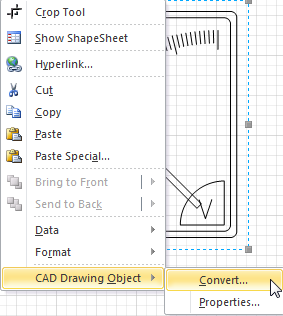
Po konwersji możemy go użyć do utworzenia symbolu schematycznego lub symbolu układu.
Aby utworzyć symbol schematyczny, wybierz kształt i kliknij „Utwórz symbol schematyczny” w menu Electra. Po wprowadzeniu wymaganych informacji kliknij „OK”, a Twój niestandardowy symbol zostanie dodany do szablonu. 
Aby utworzyć symbol układu, wybierz kształt i kliknij „Utwórz symbol układu”. Uzupełnij wymagane informacje, a Twój niestandardowy symbol układu zostanie automatycznie dodany do szablonu układu. 
Aby dowiedzieć się więcej o tworzeniu symboli układu, zapoznaj się z plikiem pomocy lub tym samouczkiem wideo: Samouczek Electra E6, część 9: Układy paneli i tworzenie symboli układu (Youtube) .
Electra umożliwia również eksportowanie rysunków jako rysunku AutoCAD. Aby to zrobić, po prostu zapisz typ dokumentu jako AutoCAD Drawing lub AutoCAD Interchange. 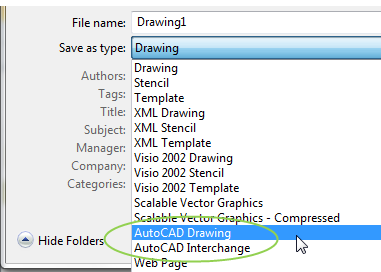
Mamy nadzieję, że dzięki temu wpisowi będziesz mógł ponownie wykorzystać niektóre ze swoich starych rysunków AutoCAD i wyeksportować je do innych użytkowników AutoCAD. Dziękujemy za lekturę.
Dowiedz się więcej o naszym w pełni opartym na chmurze oprogramowaniu i usługach CAD dla instalacji elektrycznych tutaj.
Obsługiwane formaty plików do importu i eksportu
Podczas pracy z plikami AutoCAD w programie Visio znajomość zasad zgodności formatów gwarantuje płynny przepływ pracy związany z importem i eksportem:
| Format | Rozszerzenie | Wsparcie importu | Wsparcie eksportowe |
| Rysunek AutoCAD | .dwg | Visio Plan 2: wersje do 2017 r.; Standard/Professional: do 2007 r. | Tak |
| Format wymiany rysunków | .dxf | Visio Plan 2: wersje do 2017 r.; Standard/Professional: do 2007 r. | Tak |
Jeśli plik DWG został utworzony w nowszej wersji programu AutoCAD, zapisz go w starszym formacie przed zaimportowaniem do programu Visio. Electra, oparta na technologii Visio, zachowuje tę zgodność, dodając jednocześnie specjalistyczne funkcje oprogramowania do tworzenia schematów elektrycznych.
Często zadawane pytania
1. Czy mogę edytować rysunki AutoCAD bezpośrednio w programie Visio?
Nie, importowane rysunki AutoCAD otwierają się jako obiekty ActiveX tylko do odczytu. Aby je edytować, kliknij rysunek prawym przyciskiem myszy i wybierz opcję Obiekt rysunku CAD > Konwertuj, aby przekształcić go w natywne kształty Visio.
2. Jakie wersje plików AutoCAD obsługuje program Visio w zakresie importu i eksportu?
Visio Plan 2 obsługuje pliki DWG i DXF z programu AutoCAD 2017 i starszych wersji. Visio Standard i Professional obsługują pliki z programu AutoCAD 2007 i starszych wersji.
3. Czy mogę przekonwertować zaimportowane rysunki CAD na symbole elektryczne?
Tak, po przekonwertowaniu na kształty Visio możesz tworzyć inteligentne symbole schematyczne lub układowe za pomocą oprogramowania CAD do projektowania instalacji elektrycznych, takiego jak Electra. Wybierz przekonwertowany kształt i skorzystaj z funkcji „Utwórz symbol schematyczny”.
4. Jak eksportować rysunki Visio z powrotem do formatu AutoCAD?
Przejdź do Plik > Zapisz jako, a następnie wybierz opcję Rysunek AutoCAD (.dwg) lub AutoCAD Interchange (.dxf) jako typ pliku. Umożliwia to udostępnianie użytkownikom pracującym w programie AutoCAD lub innych platformach CAD.
Usprawnij swój proces pracy CAD dzięki Electra
Przekształć importowane rysunki AutoCAD w inteligentne schematy elektryczne. Electra łączy znany interfejs Visio z zaawansowaną automatyzacją oprogramowania CAD do projektowania elektrycznego , umożliwiając importowanie i eksportowanie plików AutoCAD oraz dodawanie inteligentnych schematów do projektów.
Wypróbuj natywny dla chmury Capital X Panel Designer . Rozpocznij bezpłatny 30-dniowy okres próbny.