August 27, 2025 · Capital X Panel Designer · Electrical CAD
I-streamline Ang Mga Schematic Annotation at Makatipid Ng Oras Ng Disenyo Gamit Ang Simbolo Ng Tag Ng Bahagi
Mga Pangunahing Takeaway
- Mas mabilis na dokumentasyon: Binabawasan ng awtomatikong eskematiko na anotasyon ang oras ng manu-manong pagpasok ng datos sa pamamagitan ng agarang pagpapakita ng impormasyon ng bahagi.
- Pinahusay na katumpakan: Ang mga awtomatikong eskematiko na anotasyon ay nag-aalis ng pagkakamali ng tao sa pag-transcribe ng mga detalye ng bahagi.
- Mas mahusay na kolaborasyon: Tinitiyak ng malinaw na eskematiko na anotasyon na ang mga tagabuo ng panel at mga inhinyero ay may pare-pareho at maaasahang impormasyon.
- Pinahusay na pagsunod: Ang wastong eskematiko na anotasyon ay nakakatulong na matugunan ang mga pamantayan ng proyekto at mga kinakailangan sa dokumentasyon.
- Flexible na pagpapasadya: Sinusuportahan ng mga modernong tool sa eskematiko na anotasyon ang mga pasadyang field para sa mga pangangailangan sa datos na partikular sa proyekto.
- Pinasimpleng pag-assemble: Ang mga detalyadong eskematiko na anotasyon ay tumutulong sa mga technician na mabilis na matukoy at mai-install ang mga tamang bahagi habang nag-a-assemble ng panel.
Ano ang mga schematic annotation, at bakit mahalaga ang mga ito? Kapag nag-draft ng mga electrical schematics, hindi lang nakakatulong ang mga schematic annotation para sa mga tagabuo ng panel, kritikal din ang mga ito. Ang mga schematic annotation ay ang mga label, tala, at component identifier na idinaragdag ng mga inhinyero sa mga electrical drawing upang idokumento ang mga numero ng bahagi, rating, function, at iba pa.
Umaasa ang mga inhinyero sa kanila upang idokumento ang mga numero ng bahagi, rating, function, at iba pang data upang matiyak na malinaw na mauunawaan ng sinumang nagbabasa ng eskematiko ang layunin ng disenyo. Kung walang tumpak na mga anotasyong eskematiko, bumabagal ang pakikipagtulungan, nagiging mahirap ang pag-troubleshoot, at ang mga panganib sa dokumentasyon ay kulang sa mga pamantayan ng proyekto.
Kahit na kritikal ang hakbang na ito, madalas itong isa sa mga pinaka-nakakaubos ng oras na bahagi ng proseso ng disenyo ng eskematiko ng elektrikal. Ang manu-manong pagpasok at pag-update ng impormasyong ito sa maraming bahagi ay maaaring mabilis na maging nakakapagod, paulit-ulit at madaling kapitan ng mga pagkakamali ng tao.
Iyon ang dahilan kung bakit mas maraming mga inhinyero ang bumaling sa automation sa mga modernong electrical CAD tool, na sa kasong ito, ay hindi lamang magpapabilis ng anotasyon ngunit masisiguro rin ang higit na katumpakan, pagkakapare-pareho, at isang mas streamline na proseso ng disenyo ng kuryente.
Paano Ko I-automate ang Schematic Annotation para Makatipid ng Oras?
Oo. Ang sagot ay nasa intelligent na mga tool sa automation tulad ng simbolo ng Component Tag.
I-automate ang mga anotasyon gamit ang simbolo ng Component Tag upang makatipid ng oras at mapahusay ang katumpakan
Ang simbolo ng Component Tag na available sa Capital X Panel Designer , ang cloud-native na electrical CAD ng Siemens, ay inaalis ang sakit sa schematic annotation sa pamamagitan ng awtomatikong pagpapakita ng data ng bahagi nang direkta sa drawing . Sa halip na gumugol ng mga oras sa paulit-ulit na manu-manong anotasyon, makakagawa ang mga inhinyero ng mga schematic na tumpak, pare-pareho, at madaling bigyang-kahulugan.
Para sa mga panel designer at builder partikular, ang simbolo ng Component Tag ay partikular na kapaki-pakinabang kapag nagdodokumento ng mga bahagi na nangangailangan ng tumpak na pagkakakilanlan sa panahon ng pag-assemble , gaya ng mga relay, breaker, o PLC modules. Sa pamamagitan ng pagpapakita ng mga pangunahing detalye tulad ng mga rating ng boltahe o eksaktong lokasyon ng panel nang direkta sa eskematiko, ang mga technician ng pagpupulong ay mabilis na makakahanap at makakapag-install ng mga tamang bahagi nang hindi lumilipat sa magkahiwalay na mga dokumento.
Sa pamamagitan ng pag-automate sa hakbang na ito sa electrical CAD workflow, ang mga inhinyero ay nakakatipid ng oras sa mga gawaing klerikal at nakakakuha ng mas maraming oras upang tumuon sa kalidad ng disenyo at pagbabago, habang tinitiyak din na ang dokumentasyon ay walang error, maaasahan, at sumusunod sa mga pamantayan ng proyekto.
Ang resulta? Mas kaunting mga error, mas mabilis na pag-assemble, at mas maayos na pakikipagtulungan sa pagitan ng disenyo at shop-floor team. Sa katunayan, ang mga tool sa automation ng Capital X Panel Designer ay tumutulong sa mga inhinyero na kumpletuhin ang mga circuit nang mas mabilis kaysa sa mga tradisyonal na manu-manong pamamaraan, na may mas kaunting error.
Ano ang Simbolo ng Component Tag, at Paano Ko Ito Gagamitin?
Paano tingnan o ipakita ang data ng bahagi gamit ang simbolo ng Component Tag
Gamit ang simbolo ng Component Tag, ang pagtingin o pagpapakita ng pangunahing impormasyon , tulad ng tatak, paglalarawan, at modelo, sa iyong eskematiko ay mabilis at madali:
- I-drag at i-drop ang simbolo ng Component Tag mula sa stencil ng Capital X Panel Designer at papunta sa iyong drawing.
- I-drag ang dilaw na control point sa anumang simbolo, at awtomatikong ipapakita ng Component Tag ang nakatalagang impormasyon ng bahagi ng simbolo.
- Bilang kahalili, mag-right-click sa Component Tag at piliin ang "Pumili ng Sanggunian." Ang pagpipiliang ito ay nagbibigay ng isang listahan ng lahat ng mga sanggunian sa iyong eskematiko, at maaari kang pumili ng isa, saanman ito matatagpuan sa drawing.
Gustong i-customize kung anong impormasyon ang lalabas? O kailangan mo bang magpakita ng mga partikular na detalye? I-right-click ang tag at piliin ang "I-edit ang Component Tag." Dito, maaari kang magpasya kung aling mga katangian ang ipapakita, mula sa modelo at numero ng order hanggang sa mga komento o maging sa presyo.
Maaari ba akong Magdagdag ng Custom na Data sa Schematic Annotation?
Oo, maaari kang magdagdag ng anumang custom na field na kailangan mo.
Ipakita ang custom na data ng bahagi gamit ang Component Tag para sa mas detalyadong schematic annotation
Minsan, hindi sapat ang karaniwang impormasyon tulad ng pangalan o brand ng isang bahagi. Kadalasang kailangang i-annotate ng mga inhinyero ang mga karagdagang detalye, halimbawa, pinakamataas na boltahe ng supply, lokasyon ng pag-install, o iba pang mga tala na partikular sa proyekto nang direkta sa eskematiko upang matiyak ang kalinawan at katumpakan.
Gamit ang intelligent na simbolo ng Component Tag, maaari kang magpakita ng higit sa ibinigay na mga default na katangian sa 'I-edit ang Component Tag' at magdagdag ng anumang custom na data na kailangan mo para sa iyong proyekto.
Ang flexible na diskarte na ito ay nagbibigay-daan sa mga inhinyero na magpakita ng mga karagdagang schematic annotation ayon sa kanilang mga kinakailangan sa proyekto, na tinitiyak na ang mga kritikal na detalye ay nakukuha at ibinabahagi sa isang sulyap, na ginagawang mas nagbibigay-kaalaman at maaasahan ang dokumentasyon para sa pakikipagtulungan, pag-troubleshoot, at pag-install.
Maaaring kabilang sa mga custom na opsyon sa annotation ang mga rating ng boltahe, mga site ng pag-install, mga detalye ng supplier, mga iskedyul ng pagpapanatili, at iba pang mga teknikal na tala — na tumutulong sa mga inhinyero na gumawa ng mas malinaw, mas maaasahang mga schematic para sa bawat proyekto.
Narito Kung Paano Magdagdag ng Custom na Component Data para sa Advanced na Schematic Annotation
Upang tingnan o ipakita ang custom na data ng bahagi sa iyong drawing, kailangan mo munang magdagdag ng custom na field sa iyong bahagi :
- Mag-right-click sa isang bahagi ng simbolo at piliin ang "I-edit ang Sanggunian".
- Piliin ang button na “Component” para palawakin ang Component window.
- Piliin ang button na “Custom Fields”.
- Idagdag ang kinakailangang “Label” at “Halaga.” Halimbawa, maaari mong isama ang pisikal na lokasyon ng iyong bahagi.
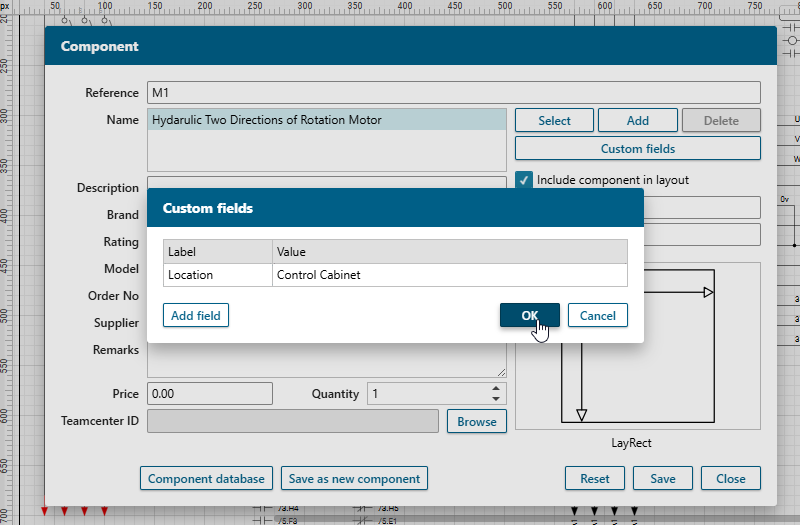
Kapag na-save na, ang custom na field na ito ay magiging bahagi ng iyong component information. Ngayon, kapag pumunta ka sa "I-edit ang Component Tag", makikita mo ang bagong likhang custom na field sa listahan at maipapakita mo ito sa eskematiko kasama ng iba pang mga katangian. Nangangahulugan ito na makakagawa ka ng mga schematic annotation na tukoy sa proyekto na sumasalamin sa iyong eksaktong mga pamantayan at kinakailangan sa dokumentasyon.
Gumagana rin ba ito para sa Cable Information?
Talagang.
Pasimplehin ang mga kable sa pamamagitan ng pagtingin at pagpapakita ng impormasyon ng cable gamit ang simbolo ng Cable Tag
Kung paanong ang simbolo ng Component Tag ay ginagawang agad na nakikita ang mga detalye ng bahagi sa drawing, ang simbolo ng Cable Tag sa Capital X Panel Designer ay nagbibigay ng parehong kahusayan at kaginhawahan para sa iyong mga wiring. Gumagana ang mga cable annotation sa mga component schematic annotation, na nagbibigay-daan sa iyong awtomatikong idokumento ang mga detalye ng wire. Sa halip na manu-manong lagyan ng label ang bawat cable, awtomatikong ipinapakita ng simbolo ng Cable Tag ang impormasyon ng cable , gaya ng brand, laki, o pangunahing pangalan, sa iyong eskematiko kapag may nakatalagang cable.
Sa pamamagitan ng pagpapakita ng impormasyon ng cable kung saan ito kinakailangan, mabilis na matutukoy ng mga inhinyero at technician ang mga tamang cable, mabawasan ang panganib ng maling pagkakabit at mapabilis ang pag-install . Hindi lang ito nakakatipid ng oras at pinapahusay ang kahusayan sa shop floor ngunit tinitiyak din nito ang higit na pagiging maaasahan, katumpakan, at pagkakapare-pareho sa iyong buong disenyo ng panel at proseso ng pagpupulong. Ang mga cable annotation ay nagiging awtomatiko at maaasahan gaya ng iyong mga component annotation.
Konklusyon
Upang ibuod ang mga pangunahing bentahe: Sa pamamagitan ng pagsasama ng mga cutting edge na automation tool tulad ng Component Tag symbol at Cable Tag na simbolo sa iyong electrical schematic na daloy ng trabaho sa disenyo, maaari mong alisin ang mga paulit-ulit na gawain sa anotasyon , bawasan ang mga error, at gumawa ng dokumentasyong madaling basahin at ibahagi. Ang mga tool na ito ay hindi lamang nakakatipid ng mahalagang oras ngunit nagpapalakas din ng pakikipagtulungan sa pagitan ng mga engineer, panel designer, at builder.
Sa disenyo ng panel at pagbuo ng mga proyekto, kung saan kritikal ang katumpakan, ang pagbabawas ng mga pagkakamali ay nangangahulugan ng mas mabilis na pag-unlad, mas maayos na pakikipagtulungan, at higit na kumpiyansa sa iyong mga huling maihahatid. Binabago ng mga naka-automate na tool sa schematic annotation ang manu-manong dokumentasyong nakakaubos ng oras sa isang streamline, walang error na proseso na nagpapahusay sa kalidad ng disenyo at pagiging produktibo ng team.
Handa nang baguhin ang iyong schematic annotation workflow? Gawing mas matalino, mas malinaw, at mas maaasahan ang iyong mga electrical schematics. Subukan ang mga simbolo ng Component at Cable Tag sa Capital X Panel Designer at i-streamline ang iyong susunod na proyekto .
Simulan ang iyong libreng pagsubok ngayon o maranasan ang demo upang makita kung paano makakatipid sa iyo ang mga automated schematic annotation ng mga oras ng oras ng disenyo.
Mga Madalas Itanong (Mga FAQ) Tungkol sa Schematic Annotation
1. Ano ang mga schematic annotation sa electrical design?
Ang mga schematic annotation ay mga label, tala, at identifier na idinagdag sa mga de-koryenteng drawing upang idokumento ang mga detalye ng bahagi, numero ng bahagi, rating, at mga detalye ng pag-install. Tinitiyak nila ang malinaw na komunikasyon sa pagitan ng mga design at assembly team.
2. Gaano karaming oras ang matitipid ng awtomatikong eskematiko na anotasyon?
Ang mga naka-automate na tool sa schematic annotation tulad ng simbolo ng Component Tag, na sinamahan ng mga smart automation feature ng Capital X Panel Designer , ay tumutulong sa mga inhinyero na kumpletuhin ang mga circuit nang mas mabilis kaysa sa mga manu-manong pamamaraan, na makabuluhang binabawasan ang oras na ginugugol sa mga paulit-ulit na gawain sa dokumentasyon.
3. Maaari ko bang i-customize ang mga eskematiko na anotasyon para sa aking mga partikular na pangangailangan sa proyekto?
Oo, pinapayagan ka ng Capital X Panel Designer na lumikha ng mga custom na field at anotasyon na nagpapakita ng mga natatanging kinakailangan sa dokumentasyon ng iyong proyekto, mula sa mga lokasyon ng pag-install hanggang sa mga detalye ng boltahe.
4. Ano ang pagkakaiba ng mga anotasyon ng component at cable?
Ang mga anotasyon ng bahagi ay nagdodokumento ng impormasyon tungkol sa mga indibidwal na bahagi ng kuryente (mga relay, breaker, atbp.), habang ang mga anotasyon ng cable ay nagbibigay ng mga detalye tungkol sa mga koneksyon sa mga kable, kabilang ang laki ng cable, tatak, at pangunahing impormasyon.
5. Ang awtomatikong eskematiko na anotasyon ba ay tugma sa mga pamantayan ng industriya?
Oo, sinusuportahan ng mga automated schematic annotation tool sa Capital X Panel Designer ang pagsunod sa mga pamantayan ng industriya at maaaring i-customize upang tumugma sa mga partikular na kinakailangan sa dokumentasyon ng iyong organisasyon.