May 14, 2020 · Electra E8 · Visio
Hur Man Importerar Och Exporterar AutoCAD-ritningar Från Microsoft Visio För Electra E8
Vi är nu en del av Siemens familj. Electra Cloud heter nu Capital X Panel Designer och Electra E9 heter nu Capital Panel Designer (On-premise).
Viktiga slutsatser
- Med Microsoft Visio kan du importera och exportera AutoCAD DWG- och DXF-filer, men importerade ritningar öppnas som skrivskyddade ActiveX-objekt tills de konverteras.
- Om du vill redigera importerade CAD-ritningar i Visio konverterar du dem till ursprungliga Visio-former genom att högerklicka och välja CAD-ritningsobjekt > Konvertera.
- Electra utökar Visios funktioner och gör det möjligt att konvertera AutoCAD-former till intelligenta schematiska symboler eller layoutsymboler för arbetsflöden i elektriska CAD-program.
- Visio stöder export av ritningar tillbaka till AutoCAD-format via "Spara som", vilket möjliggör interoperabilitet mellan programvara för elscheman och vanliga CAD-verktyg.
Kan man importera och exportera AutoCAD-ritningar i Microsoft Visio?
Ja, du kan importera och exportera AutoCAD-ritningar i Microsoft Visio.
För att importera , navigera till Infoga > CAD-ritning och välj din DWG- eller DXF-fil. Ritningen importeras som ett skrivskyddat objekt som kan konverteras till redigerbara Visio-former.
För att exportera , använd Arkiv > Spara som och välj AutoCAD-ritningsformat (.dwg) eller AutoCAD Interchange (.dxf).
För användare som arbetar med elektrisk CAD-programvara som Electra kan importerade AutoCAD-ritningar omvandlas till intelligenta schematiska symboler för förbättrad designautomation.
Vilka är fördelarna med att använda Electra för detta arbetsflöde?
Electra utökar standardfunktionerna i Visio för import och export i AutoCAD med intelligent symbolskapande, automatisk ledningsnumrering och automatisering av elscheman som effektiviserar arbetsflöden för paneldesign.
Hur man importerar och exporterar AutoCAD-ritningar i Visio
Om du har några AutoCAD-ritningar, vare sig det är i DWG eller DXF, och vill använda dem i Electra, är den goda nyheten att de enkelt kan importeras och exporteras till Visio, och när de väl är importerade kan de enkelt omvandlas till schematiska symboler eller layoutsymboler.
För att importera en AutoCAD-ritning, klicka helt enkelt på fliken Infoga, CAD-ritning och välj sedan din DWG eller DXF som ska importeras. 
En gång importerad öppnas CAD-ritningen som ett skrivskyddat ActiveX-objekt. Objektets innehåll kan visas men kan inte redigeras. För att redigera objektet måste vi konvertera AutoCAD-ritningen till en naturlig Visio-form.
För att konvertera den importerade CAD-ritningen högerklickar du på objektet och väljer CAD-ritningsobjekt och klickar sedan på konvertera. 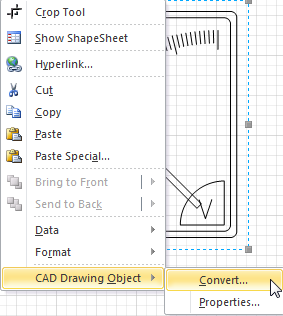
När den har konverterats kan vi använda den för att skapa en schematisk symbol eller layoutsymbol.
För att skapa en schematisk symbol, markera formen och klicka på Skapa schematisk symbol under Electra-menyn. När du har fyllt i den information som krävs klickar du på OK så läggs din anpassade symbol till i din anpassade stencil. 
För att skapa en layoutsymbol, välj formen och klicka på Skapa layoutsymbol. Fyll i den obligatoriska informationen så läggs din anpassade layoutsymbol automatiskt till i layoutstencilen. 
För att förstå mer om att skapa layoutsymboler, se hjälpfilen eller den här självstudievideoen: Electra E6 Handledning Del 9: Panellayouter och skapa layoutsymboler (Youtube) .
Electra låter dig också exportera dina ritningar som en AutoCAD-ritning. För att göra detta, spara bara din dokumenttyp som AutoCAD Drawing eller AutoCAD Interchange. 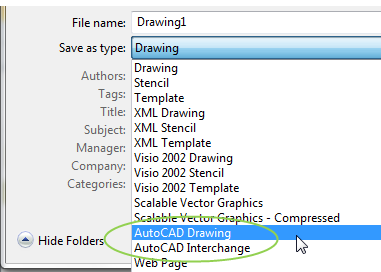
Vi hoppas att du med det här inlägget får återanvända några av dina gamla AutoCAD-ritningar och även exportera dem till andra AutoCAD-användare. Tack för att du läste.
Läs mer om vår helt molnbaserade elektriska CAD-programvara och tjänster här.
Filformat som stöds för import och export
När man arbetar med AutoCAD-filer i Visio säkerställer förståelse för formatkompatibilitet smidiga import- och exportarbetsflöden:
| Formatera | Förlängning | Importstöd | Exportstöd |
| AutoCAD-ritning | .dwg | Visio Plan 2: versioner fram till 2017; Standard/Professional: fram till 2007 | Ja |
| Ritningsutbytesformat | .dxf | Visio Plan 2: versioner fram till 2017; Standard/Professional: fram till 2007 | Ja |
Om din DWG-fil skapades i en nyare AutoCAD-version, spara den i ett tidigare format innan du importerar den till Visio. Electra, som bygger på Visio-teknik, bibehåller denna kompatibilitet samtidigt som den lägger till specialiserade funktioner för elscheman.
Vanliga frågor
1. Kan jag redigera AutoCAD-ritningar direkt i Visio?
Nej, importerade AutoCAD-ritningar öppnas som skrivskyddade ActiveX-objekt. För att redigera dem högerklickar du på ritningen och väljer CAD-ritningsobjekt > Konvertera för att omvandla den till inbyggda Visio-former.
2. Vilka AutoCAD-filversioner stöder Visio för import och export?
Visio Plan 2 stöder DWG- och DXF-filer från AutoCAD 2017 och tidigare. Visio Standard och Professional stöder filer från AutoCAD 2007 och tidigare.
3. Kan jag konvertera importerade CAD-ritningar till elektriska symboler?
Ja, när du har konverterat till Visio-former kan du skapa intelligenta schematiska symboler eller layoutsymboler med hjälp av elektrisk CAD-programvara som Electra. Markera den konverterade formen och använd funktionen Skapa schematisk symbol.
4. Hur exporterar jag Visio-ritningar tillbaka till AutoCAD-format?
Navigera till Arkiv > Spara som och välj sedan AutoCAD Drawing (.dwg) eller AutoCAD Interchange (.dxf) som filtyp. Detta möjliggör delning med användare som arbetar i AutoCAD eller andra CAD-plattformar.
Effektivisera ditt CAD-arbetsflöde med Electra
Förvandla dina importerade AutoCAD-ritningar till intelligenta elscheman. Electra kombinerar det välbekanta Visio-gränssnittet med kraftfull automatisering av elektrisk CAD-programvara , vilket gör att du kan importera och exportera AutoCAD-filer samtidigt som du lägger till schemamässig intelligens i dina konstruktioner.
Prova den molnbaserade Capital X Panel Designer . Starta din kostnadsfria 30-dagars provperiod.