Capital 集成
Capital X Panel Designer与 Capital 的集成代表着电气设计工作流程效率的显著进步。
在处理面板设计时,一个关键功能是能够在Capital X Panel Designer和 Capital 之间更新面板设计。此过程使用 ICD(接口控制文档)作为传输面板设计信息的标准。这种双向集成有助于在 Capital 环境中实现无缝数据同步。在 Capital X Panel Design 中所做的更改可以有效地反映回 Capital,反之亦然,从而确保两个设计保持一致。
此外,Capital Logic Designer 可以推出Capital X Panel Designer作为面板设计功能的集成解决方案。这种集成使用户能够直接从 Capital Logic Designer 内部访问Capital X Panel Designer的全面功能,从而简化工作流程,无需在单独的应用程序之间切换。这种统一的方法为设计师提供了一个更高效、更具凝聚力的设计环境,最终提高了生产力和设计质量。
Capital 集成的前提条件
- 要在 Capital Logic Designer 中成功启动Capital X Panel Designer ,您需要 Capital 2408 及更新版本 2508 或更高版本。
- 要进行 Capital ICD 数据交换,您需要 Capital 2512 及更新版本 2604 或更高版本,以确保完全兼容。
- Capital 软件必须使用有效许可证完整安装并经过验证。所有后续主要版本和更新均在规定的最低版本要求之外提供支持。
- 必须能够访问 Capital Logic Designer 和 Capital Device Modeler,并具有ICD 用户权限。
- Capital Panel Designer中的帐户必须分配Capital X Panel Designer许可证(Capital Add-on 许可证)。
为 Capital X 设置资本整合
在继续配置之前,请您的 Capital 管理员执行以下操作:
- 导航到 Capital 安装目录中的配置文件夹并找到“clientprops.xml”
- 使用管理员权限打开 clientprops.xml 文件,并更新以下配置:
<cors enabled="true"
allowedOrigins="https://cloud.sw.siemens.com"
allowedMethods="GET,POST,DELETE,OPTIONS"
allowedHeaders="authorization,content-type"/>
- 保存并关闭 clientprops.xml 文件。重启 Capital 集成服务器 (CIS)。
CIS 服务器重启完成后,您可以按照“生成和删除技术用户帐户凭据”指南生成技术用户帐户凭据。
最后,请按照以下步骤完成设置和配置:
- 从此链接下载 CapIntConfig.zip 文件。将其保存到您电脑上易于查找的位置。
- 将 CapIntConfig.zip 文件复制到您的 Capital X 主文件夹。
- 解压 CapIntConfig.zip 文件。解压后,您将在解压的文件夹中看到 Capital Logic Designer 快捷方式。
- 单击解压文件夹中的快捷方式启动 Capital Logic Designer。
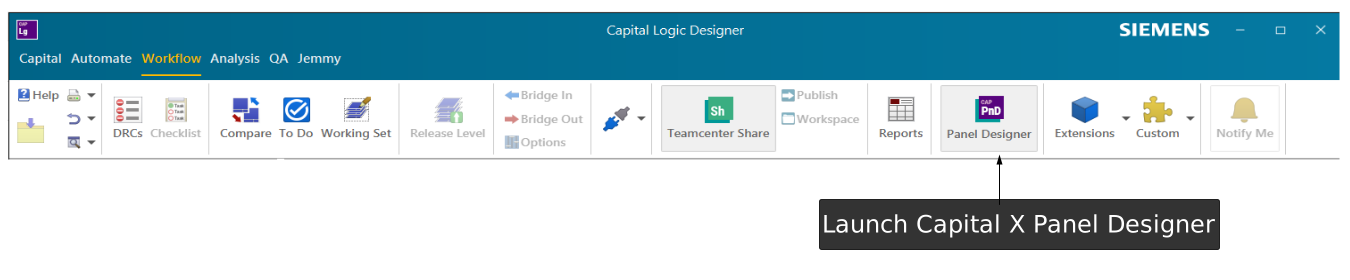
- 应用程序完全加载后,您应该会看到“面板设计器”图标出现在“工作流”选项卡下。
为 Capital 设置 Capital 集成
请按照以下步骤完成设置和配置:
- 导航到您的 Capital 安装目录。
- 使用具有管理员权限的文本编辑器打开文件,并更新以下配置:
配置/客户端属性.xml
<cors enabled="true"
allowedOrigins="https://cloud.sw.siemens.com"
allowedMethods="GET,POST,DELETE,OPTIONS"
allowedHeaders="authorization,content-type"/>
适配器/adaptors.xml
<document format="capitalpaneldesigner"
class="chs.bridges.adaptors.paneldesigner.PanelDesignerAdaptorFormat"
description="Adaptor to enable interaction with Capital Panel Designer Web"
propFile="resources/capitalpaneldesigner.properties"
applications="Modeler, Architect, Logic Designer, Systems Integrator, Harness Designer, Harness Designer Modular"
/>


<handshake localport="49902" remoteapplication="paneldesigner" remotehost="cloud.sw.siemens.com" remoteport="443"/>
adapters/resources/capitalpaneldesigner.properties
#-----------------------------------------------------------------------------------------------------------------------
# This file configures the behaviour of Capital Panel Designer web view inside Capital
#-----------------------------------------------------------------------------------------------------------------------


# This property sets the protocol used (http/https) for launching Capital Panel Designer
connectProtocol=https

# Url path of the Capital Panel Designer server. This value is appended to host and port value to form Capital Panel Designer url
# which would look like https://host1:port1/app/dashboard when connectProtocol=https, host=host1,
# port=port1 and panelDesigner_url_path=app/dashboard
# host and port are picked from Connection Properties Dialog while protocol will be picked from connectProtocol property
url_path=capital-panel-designer/app/dashboard?hosted=true

# The flag below determines whether the embedded browser should show context menu option to launch developer tools to
# inspect a webpage. By default, the flag is set to false. If the flag's value is changed to true, then user will see an
# option "Show Developer Tools" in the context menu of the embedded browser.
enable_developer_tools=false
- 保存并关闭文件。重启 Capital 集成服务器 (CIS)。
- 启动 Capital Logic Designer。应用程序完全加载后,您将在“工作流”选项卡下看到“面板设计器”图标。
OpenID Connect(OIDC)身份验证配置
此配置仅适用于 Capital。如果您不想使用 OIDC 身份验证,可以跳过此部分。
请参考多因素身份验证支持指南,配置用于 OpenID Connect (OIDC) 身份验证的 oidc.properties 和 oidc_background.xml 文件。
令牌授权方法将是ClientIDValidation ,需要在 oidc_background.xml 文件中进行配置。
Capital 主机配置
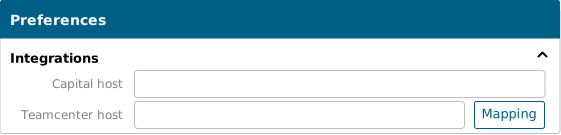
输入 Capital 主机:
- 在Capital X Panel Designer中,单击菜单文件 | 首选项
- 转到集成部分
- 输入 Capital 主机
使用 Capital 服务器进行身份验证
要向 Capital 服务器进行身份验证,您可以使用以下任一方法:
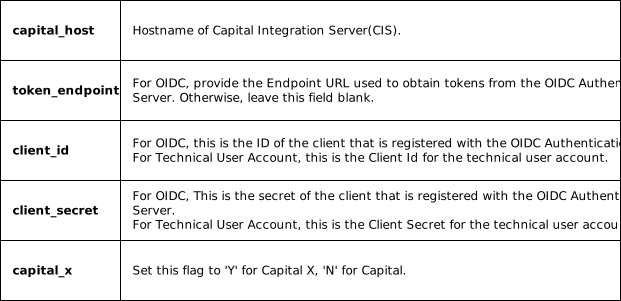
1.用户名/密码登录:提供您的 Capital 用户名和密码以向 Capital 服务器进行身份验证。 2.客户端凭证:对于 OpenID Connect (OIDC) 身份验证(仅限 Capital)和技术用户帐户身份验证(仅限 Capital X),请使用提供的模板创建 pndoidc.properties 文件。使用您的加密客户端 ID 和客户端密钥配置该文件,然后将其放置在用户文件夹中以进行身份验证。
要打开用户文件夹,请按“Windows + R”打开“运行”命令窗口,粘贴 %USERPROFILE%,然后单击“确定”。
请参阅“加密配置文件文本字符串”指南,了解如何加密客户端 ID 和客户端密钥的分步说明。
pndoidc.properties 的模板:
capital_host=https://<server host>:port
token_endpoint=https://<server host>:port/auth/<Path>/protocol/openid-connect/token
client_id=sample_id
client_secret=secret
capital_x=N
在 Capital Logic Designer 中启动Capital X Panel Designer
启动Capital Logic Designer ,等待应用程序完全初始化。加载完成后,导航至 Capital Logic Designer 界面中的“工作流”选项卡。然后,点击“面板设计器”,即可在 Logic Designer 环境中直接启动Capital X Panel Designer 。
发送和检索 Capital ICD 数据交换
将 ICD 发送至 Capital
将ICD传输至Capital:
- 在 Capital Logic Designer 中启动Capital X Panel Designer并打开图纸。
- 点击菜单“应用程序 | Capital” ,然后选择“发送 ICD” 。
- 将出现一个对话框,提示您提供 Capital 服务器的凭据。提供您的凭据以进行 Capital 服务器的身份验证,然后单击“登录” 。
- 登录后,您将看到“适用性”对话框。在 Capital Logic Designer 上输入您的项目名称,然后单击“确定” 。
- ICD 将传输到 Capital Logic Designer,您将看到一条确认消息,表明 ICD 已成功发送。
- 在 Capital Logic Designer 中打开项目,您将在 ICD 选项卡中看到来自Capital X Panel Designer ICD。如果看不到 ICD,您可以单击“重新加载 ICD”按钮刷新 ICD 列表。
- 现在您可以在 Capital Logic Designer 中使用 ICD 进行进一步设计。
从 Capital 获取 ICD
从 Capital 获取 ICD:
- 确保 Capital Logic Designer 已打开,并且您已打开并准备好包含要发送 ICD 的图纸的项目。
- 同时,确保Capital X Panel Designer已启动(通常从Capital Logic Designer 内部启动),并已准备好接收相关图纸的更新。
- 在 Capital Logic Designer 中,导航到“工作流”选项卡,单击“发送 ICD”操作按钮。
- 将出现一个对话框,提示您提供 Capital 服务器的凭据。提供您的凭据以进行 Capital 服务器的身份验证,然后单击“登录” 。
- ICD 将传输到Capital X Panel Designer ,您将看到一条确认消息,表明 ICD 已成功发送。
- 最后,切换到Capital X Panel Designer中的绘图。系统会通知您绘图的 ICD 变更,您需要手动审核和处理这些变更以更新面板设计。
场景 1:在 Capital Logic Designer 中为 ICD 设备创建新的引脚
如果您在 Capital Logic Designer 中为 ICD 设备创建了新的引脚,则从 Capital 检索 ICD 时将发生以下更改:
新的引脚将被添加到 Capital Device Modeler 中的 ICD。
在 Capital 图钉对话框中,系统将通知您Capital X Panel Designer中的新图钉,表明该图钉是在 Capital 中新创建的,需要您将其添加到Capital X Panel Designer中。
您可以选择将新的端子或符号添加到图纸中,方法是在对话框中选择新创建的引脚,然后单击“放置端子”或“放置符号” 。:
a) 点击“放置端子”会自动将相应面板下的新端子添加到绘图中,然后您可以调整并将其连接到相应的组件。
为新引脚放置端子 b) 点击“放置符号”按钮,弹出“放置符号”对话框,您可以选择一个符号并将其映射到新引脚上。之后,点击“确定”按钮,将相应面板下的符号添加到绘图中,然后您可以调整符号并将其连接到相应的元件上。
为新引脚放置符号
场景 2:在 Capital Logic Designer 中为 ICD 设备重命名引脚
如果您在 Capital Logic Designer 中重命名了 ICD 器件的引脚,系统在从 Capital 获取 ICD 时,会自动在 Capital Device Modeler 和Capital X Panel Designer中反映这些引脚更改。无需手动更新。
场景 3:Capital Logic Designer 中的 ICD 设备 PIN 码被删除
如果您在 Capital Logic Designer 中删除了 ICD 设备的引脚,则从 Capital 检索 ICD 时将发生以下更改:
- 已删除的引脚将从 Capital Device Modeler 中的 ICD 中移除。
- Capital X Panel Designer中将显示一条警告消息,指示该图钉已在 Capital 中删除,并要求确认删除。
- 如果单击“是” ,则已删除的引脚将从组件中移除,并且与已删除引脚的相应连接将在Capital X Panel Designer中移除。
- 如果单击“否” , Capital X Panel Designer中将不会发生任何事情,您需要进行手动调整。
场景 4:在 Capital Device Modeler 中修改 ICD 的引脚
当向 Capital 发送 ICD 或从 Capital 检索 ICD 时,在 Capital Device Modeler 中对 ICD 引脚所做的任何更改都将被在Capital X Panel Designer或 Capital Logic Designer 中所做的更改覆盖。这意味着在 Capital Device Modeler 中创建、重命名或删除的任何新引脚都不会反映在 Capital Logic Designer 和Capital X Panel Designer中。
场景 5:ICD 在 Capital Device Modeler 中重命名
如果您在 Capital Device Modeler 中重命名了 ICD,这将导致相关的 ICD 设备与该 ICD 解除链接。因此,您需要在 Capital Logic Designer 中手动更新相关 ICD 设备的名称,以反映在 Capital Device Modeler 中所做的更改。
场景 6:在Capital X Panel Designer中重命名图纸名称
如果您在Capital X Panel Designer中重命名了图形,系统在将 ICD 传输到 Capital 时会自动更新 Capital Device Modeler 中的 ICD。这将导致相关的 ICD 设备与原 ICD 解除链接。因此,您需要在 Capital Logic Designer 中手动更新相关 ICD 设备的名称,以反映在Capital X Panel Designer中所做的更改。
场景 7:在Capital X Panel Designer中重命名子面板
如果您在Capital X Panel Designer中重命名了子面板,系统在向 Capital 发送 ICD 时会自动更新 Capital Device Modeler 中的 ICD。这将导致相关的 ICD 设备与原 ICD 解除链接。因此,您需要在 Capital Logic Designer 中手动更新相关 ICD 设备的名称,以反映在Capital X Panel Designer中所做的更改。
场景 8:在Capital X Panel Designer中删除子面板
如果在Capital X Panel Designer中检测到子面板删除,系统在将 ICD 传输到 Capital 时,会自动从 Capital Device Modeler 中删除相应的 ICD。但是,您需要在 Capital Logic Designer 中手动从设计图中删除相关的 ICD 设备。
