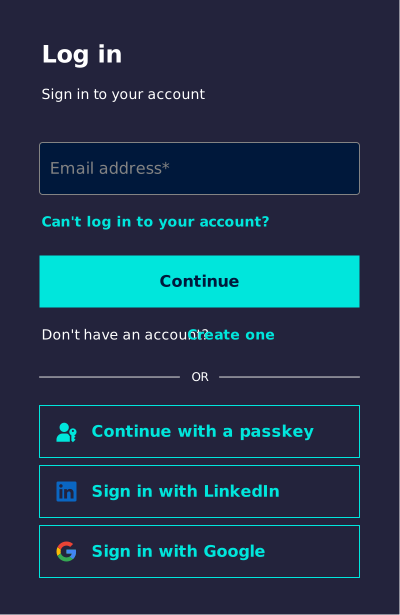
我們已全面採用西門子 ID 單一登入方式,以簡化存取並加強我們所有產品的資料安全。如果您目前使用社交帳號、電子郵件連結或電子郵件/密碼組合登錄,本指南將引導您了解變更內容和操作步驟。您只需設定一次西門子 ID,現有團隊和圖面不會受到影響,之後即可像往常一樣使用西門子 ID 登入。如有任何疑問,請訪問我們的[連結]。 ">請造訪社區頁面尋求協助。
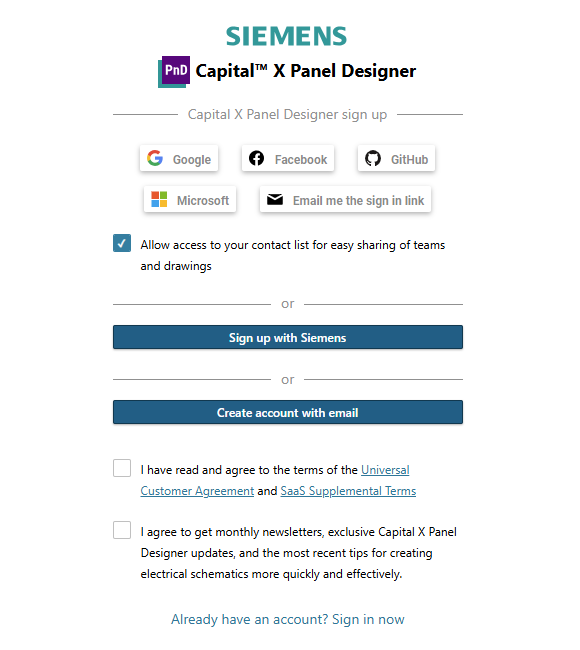
舊的登入和註冊頁面已不再可用
先前的登入和註冊頁面已不再使用。今後所有使用者都必須使用西門子ID登入。
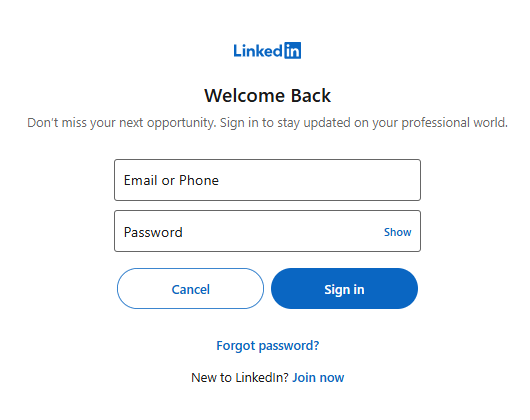
舊版登入頁面
您現有的書籤會怎樣?
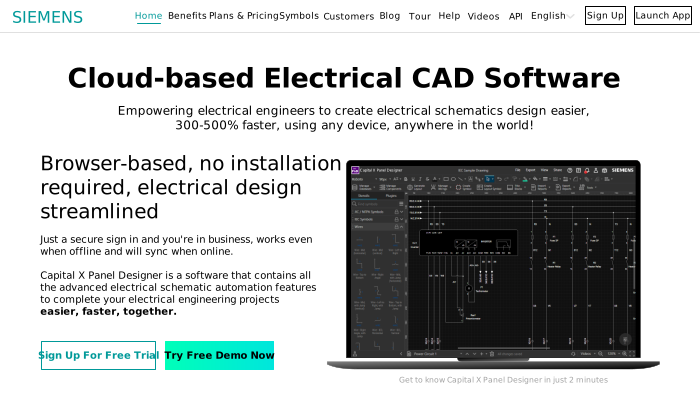
舊版登入頁面書籤:將您重新導向到您的控制面板。如果您尚未登錄,則會被重新導向至西門子 ID 登入頁面。
所有其他書籤:將您重新導向到Capital X Panel Designer登入頁面。登入後,您將被帶回您收藏的頁面。
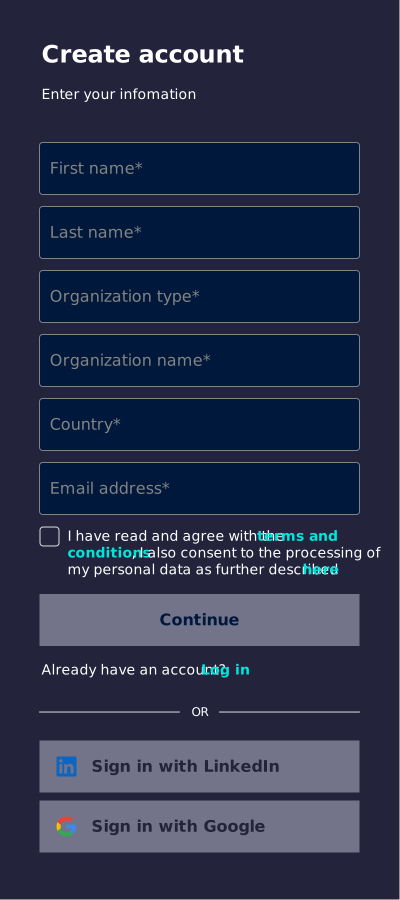
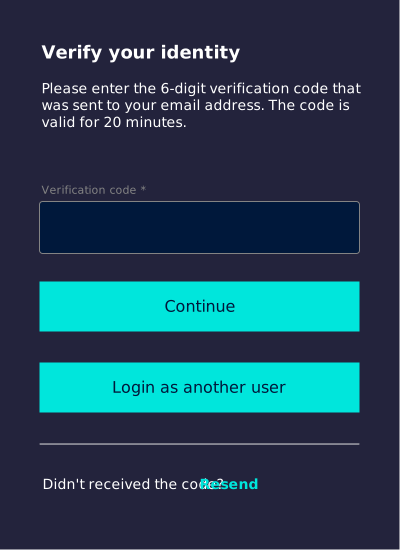
在 Siemens ID 註冊頁面,輸入所需信息,接受條款和條件,然後點擊“繼續”。如果您看到「出了點問題,請稍後再試」的錯誤提示,則很可能您已經擁有 Siemens ID 帳戶。請依照「首次登入(現有 Siemens ID 使用者)」中的說明進行操作。如果問題仍然存在,請透過以下方式聯絡我們: ">社群頁面或 ">支持中心。西門子 ID 註冊頁面
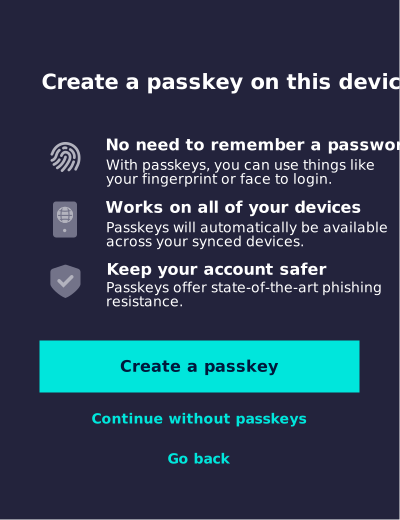
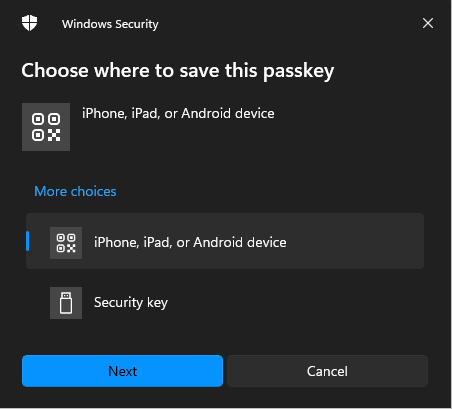
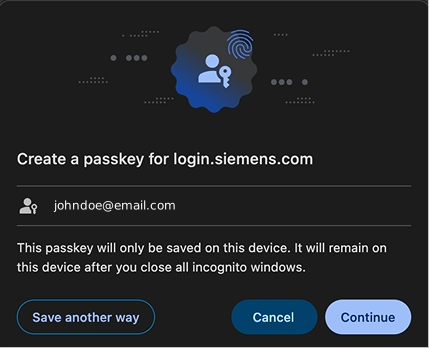
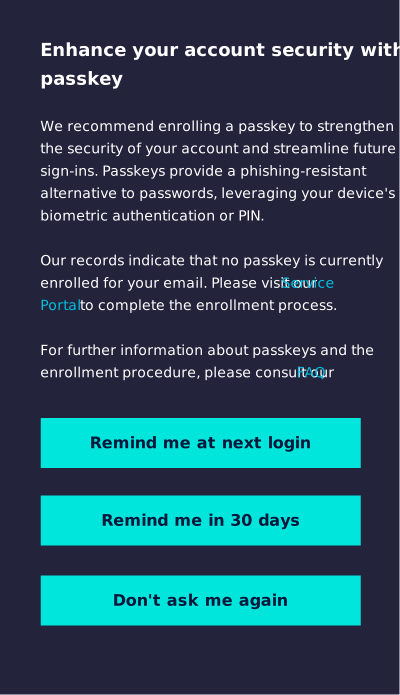
系統會詢問您是否要設定密碼密鑰。密碼金鑰可讓您安全登入,無需每次都輸入密碼。
要跳過此步驟並使用密碼,請點擊「不使用密碼繼續」 ,然後在下一個畫面上輸入您的密碼,然後點擊「建立帳戶」 。西門子 ID 密碼提示
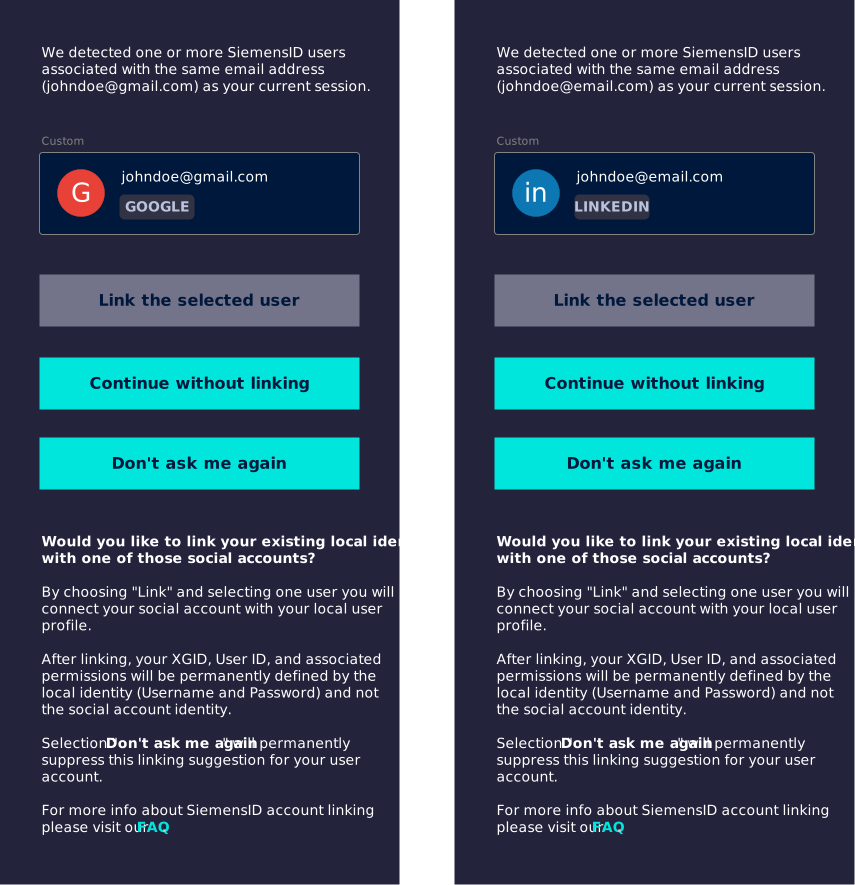
如果您之前使用相同的電子郵件地址但透過 Google 或 LinkedIn 帳戶建立過 Siemens ID 帳戶,您將看到以下兩種頁面之一。若要關聯您的 Siemens ID 帳戶,請選擇您要關聯的現有帳戶,然後按一下「關聯所選使用者」 。否則,請按一下「不關聯繼續」以繼續,或按一下「不再詢問」以永久封鎖此訊息。按一下「常見問題」以了解更多關於 Siemens ID 帳戶關聯的資訊。西門子ID帳戶關聯
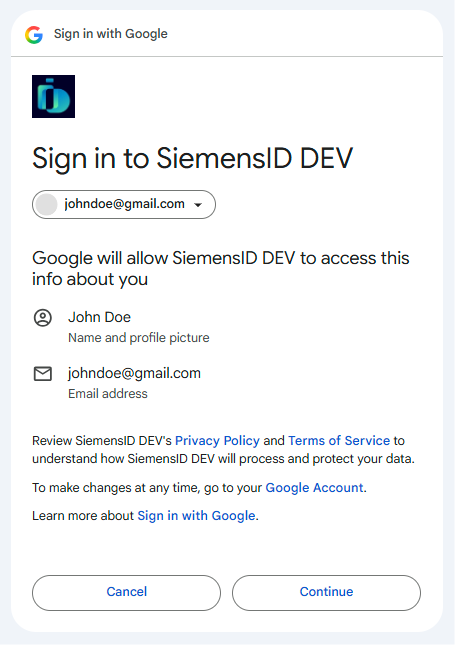
設定好西門子 ID 後,每次登入的方法如下:先進入登入介面,然後選擇與您帳號設定方式相符的登入方式。
信箱和密碼
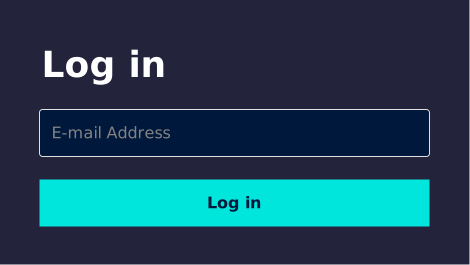
輸入您的電子郵件地址。
西門子 ID 登入提示
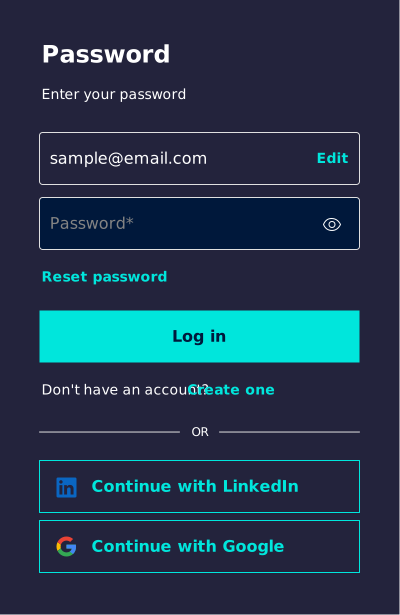
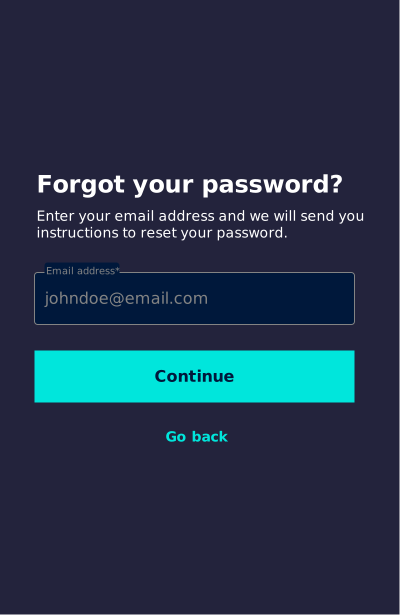
輸入密碼並點選「登入」 。如果您忘記了密碼,請點選「重設密碼」 。西門子 ID 登入頁面
如果您之前使用相同的電子郵件地址但透過 Google 或 LinkedIn 帳戶建立過 Siemens ID 帳戶,您將看到以下兩種頁面之一。若要關聯您的 Siemens ID 帳戶,請選擇您要關聯的現有帳戶,然後按一下「關聯所選使用者」 。否則,請按一下「不關聯繼續」以繼續,或按一下「不再詢問」以永久封鎖此訊息。按一下「常見問題」以了解更多關於 Siemens ID 帳戶關聯的資訊。西門子ID帳戶關聯
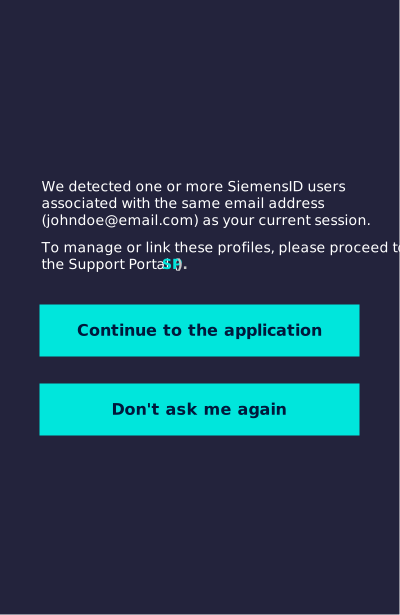
如果您之前已使用相同的電子郵件地址和密碼建立過 Siemens ID 帳戶,則會看到以下頁面。點擊「SP」將您的帳戶關聯到 Siemens ID 支援入口網站。否則,請點擊「繼續應用程式」以繼續操作,或點擊「不再詢問」以永久關閉此訊息。西門子ID帳戶關聯
您將被重新導向到您的控制面板。
通行證
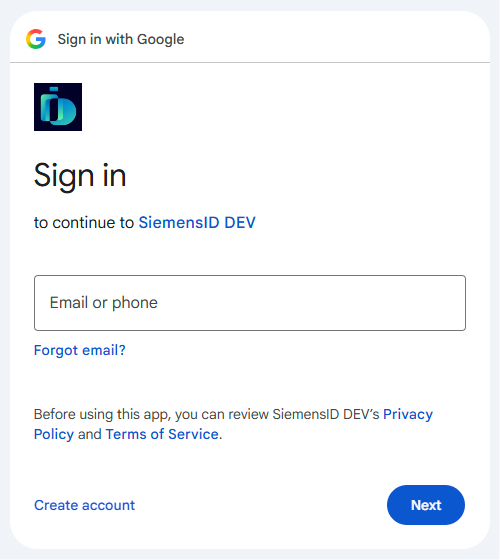
在登入頁面上,輸入您的電子郵件地址。
點選電子郵件地址旁的「編輯」 。西門子 ID 登入頁面
點選“使用密碼繼續” 。西門子 ID 登入頁面
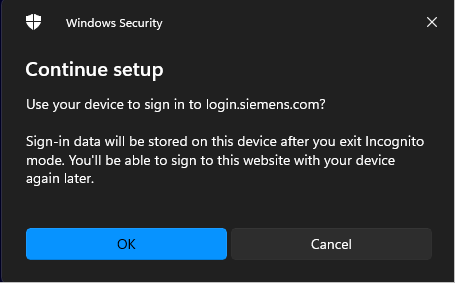
依照螢幕上的指示登入。
如果您之前使用相同的電子郵件地址但透過 Google 或 LinkedIn 帳戶建立過 Siemens ID 帳戶,您將看到以下兩種頁面之一。若要關聯您的 Siemens ID 帳戶,請選擇您要關聯的現有帳戶,然後按一下「關聯所選使用者」 。否則,請按一下「不關聯繼續」以繼續,或按一下「不再詢問」以永久封鎖此訊息。按一下「常見問題」以了解更多關於 Siemens ID 帳戶關聯的資訊。西門子ID帳戶關聯
您將被重新導向到您的控制面板。
登入仍然遇到問題?
請仔細檢查您是否使用了與Capital X Panel Designer帳戶關聯的電子郵件地址,並確保您是從目前登入頁面而不是書籤頁面開始登入的。如果您仍然遇到問題,我們的社群頁面是聯絡我們的最快方式。