Integração de Capital
A integração entre Capital X Panel Designer e o Capital representa um avanço significativo na eficiência do fluxo de trabalho de projeto elétrico.
Ao trabalhar com projetos de painéis, um recurso fundamental é a capacidade de atualizar projetos de painéis entre Capital X Panel Designer e o Capital. Esse processo utiliza o ICD (Documento de Controle de Interface) como padrão para a transferência das informações de projeto de painéis. Essa integração bidirecional facilita a sincronização perfeita de dados dentro do ambiente Capital. As alterações feitas no Capital X Panel Design são efetivamente refletidas no Capital e vice-versa, garantindo que ambos os projetos permaneçam alinhados e consistentes.
Além disso, o Capital Logic Designer pode lançar Capital X Panel Designer como uma solução integrada para recursos de design de painéis. Essa integração permite que os usuários acessem a funcionalidade abrangente do Capital X Panel Designer diretamente do Capital Logic Designer, simplificando o fluxo de trabalho ao eliminar a necessidade de alternar entre aplicativos separados. Essa abordagem unificada proporciona aos designers um ambiente de design mais eficiente e coeso, resultando em maior produtividade e qualidade do design.
Pré-requisitos para Integração de Capital
- Para executar com sucesso Capital X Panel Designer no Capital Logic Designer, você precisará do Capital 2408 com as atualizações 2508 ou posterior.
- Para a troca de dados do Capital ICD, você precisará do Capital 2512 com as atualizações 2604 ou posteriores para garantir total compatibilidade.
- O software Capital deve ser totalmente instalado com uma licença válida e validada. Todas as versões principais e atualizações subsequentes são suportadas além dos mínimos especificados.
- É necessário ter acesso ao Capital Logic Designer e ao Capital Device Modeler, além de permissões de usuário do ICD .
- A licença Capital Panel Designer (Capital Add-on License) deve ser atribuída à conta no Capital X Panel Designer .
Configurar integração de capital para Capital X
Antes de prosseguir com a configuração, peça ao seu administrador do Capital para:
- Navegue até a pasta de configuração no diretório de instalação do Capital e localize "clientprops.xml"
- Abra o arquivo clientprops.xml com direitos de administrador e atualize a seguinte configuração:
<cors enabled="true"
allowedOrigins="https://cloud.sw.siemens.com"
allowedMethods="GET,POST,DELETE,OPTIONS"
allowedHeaders="authorization,content-type"/>
- Salve e feche o arquivo clientprops.xml. Reinicie o Capital Integration Server (CIS).
Após a reinicialização do servidor CIS, você pode seguir o guia "Gerando e Excluindo Credenciais de Conta de Usuário Técnico" para gerar novas credenciais de conta de usuário técnico.
Por fim, siga os passos abaixo para concluir a instalação e configuração:
- Baixe o arquivo CapIntConfig.zip deste link . Salve-o em um local do seu computador onde você possa encontrá-lo facilmente.
- Copie o arquivo CapIntConfig.zip para sua pasta pessoal do Capital X.
- Descompacte o arquivo CapIntConfig.zip. Após a extração, você verá o atalho do Capital Logic Designer na pasta extraída.
- Inicie o Capital Logic Designer clicando no atalho que você encontrou na pasta extraída.
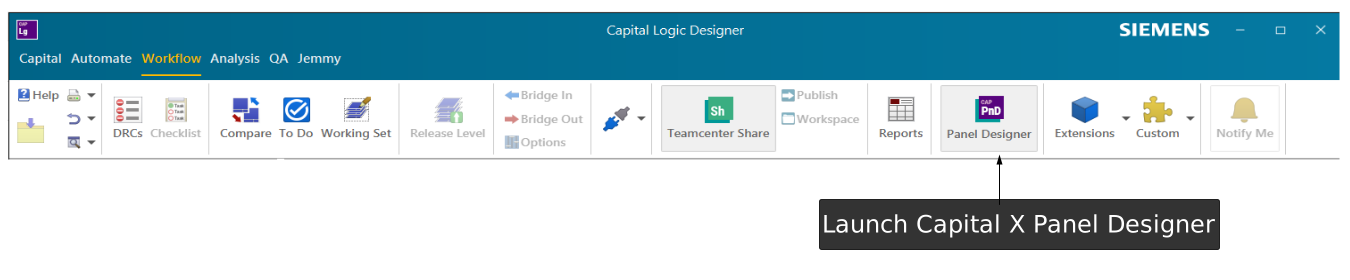
- Após o carregamento completo do aplicativo, você deverá ver o ícone do Panel Designer aparecer na guia Fluxo de trabalho.
Configurar a integração do Capital para o Capital
Siga as etapas abaixo para concluir a instalação e configuração:
- Navegue até o diretório de instalação do Capital.
- Abra os arquivos usando um editor de texto com direitos de administrador e atualize a seguinte configuração:
config/clientprops.xml
<cors enabled="true"
allowedOrigins="https://cloud.sw.siemens.com"
allowedMethods="GET,POST,DELETE,OPTIONS"
allowedHeaders="authorization,content-type"/>
adaptadores/adaptadores.xml
<document format="capitalpaneldesigner"
class="chs.bridges.adaptors.paneldesigner.PanelDesignerAdaptorFormat"
description="Adaptor to enable interaction with Capital Panel Designer Web"
propFile="resources/capitalpaneldesigner.properties"
applications="Modeler, Architect, Logic Designer, Systems Integrator, Harness Designer, Harness Designer Modular"
/>


<handshake localport="49902" remoteapplication="paneldesigner" remotehost="cloud.sw.siemens.com" remoteport="443"/>
adaptadores/recursos/capitalpaneldesigner.propriedades
#-----------------------------------------------------------------------------------------------------------------------
# This file configures the behaviour of Capital Panel Designer web view inside Capital
#-----------------------------------------------------------------------------------------------------------------------


# This property sets the protocol used (http/https) for launching Capital Panel Designer
connectProtocol=https

# Url path of the Capital Panel Designer server. This value is appended to host and port value to form Capital Panel Designer url
# which would look like https://host1:port1/app/dashboard when connectProtocol=https, host=host1,
# port=port1 and panelDesigner_url_path=app/dashboard
# host and port are picked from Connection Properties Dialog while protocol will be picked from connectProtocol property
url_path=capital-panel-designer/app/dashboard?hosted=true

# The flag below determines whether the embedded browser should show context menu option to launch developer tools to
# inspect a webpage. By default, the flag is set to false. If the flag's value is changed to true, then user will see an
# option "Show Developer Tools" in the context menu of the embedded browser.
enable_developer_tools=false
- Salve e feche os arquivos. Reinicie o Capital Integration Server (CIS).
- Inicie o Capital Logic Designer. Após o carregamento completo do aplicativo, você verá o ícone do Panel Designer aparecer na aba Fluxo de Trabalho.
Configuração de autenticação OpenID Connect (OIDC)
Esta configuração se aplica apenas ao Capital. Se você não quiser usar a autenticação OIDC, pode pular esta seção.
Consulte o guia de suporte à autenticação multifator para configurar os arquivos oidc.properties e oidc_background.xml para autenticação OpenID Connect (OIDC).
O método de autorização do token será ClientIDValidation , que requer configuração no arquivo oidc_background.xml.
Configuração do host do Capital
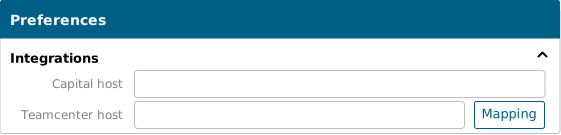
Para entrar no Capital Host:
- No Capital X Panel Designer , clique no menu Arquivo | Preferências
- Ir para a seção Integração
- Entre no anfitrião da Capital
Autenticação com servidor Capital
Para autenticar no servidor Capital, você pode usar um dos seguintes métodos:
- Login com nome de usuário/senha : forneça seu nome de usuário e senha do Capital para autenticar no servidor do Capital.
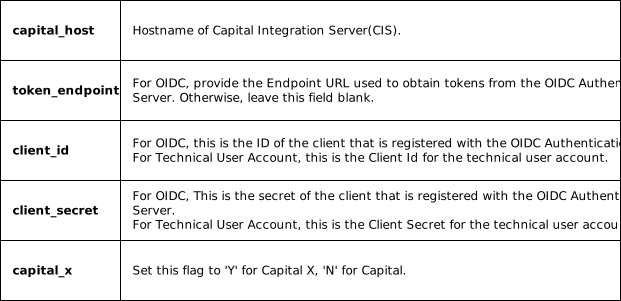
- Credenciais do cliente : Para autenticação OpenID Connect (OIDC) (somente para Capital) e autenticação de conta de usuário técnico (somente para Capital X), crie um arquivo pndoidc.properties usando o modelo fornecido. Configure o arquivo com seu ID de cliente criptografado e segredo do cliente e, em seguida, coloque-o na pasta do usuário para autenticação.
Para abrir a pasta do usuário, pressione “Windows + R” para abrir a janela Executar, cole %USERPROFILE% e clique em OK.
Consulte o guia "Criptografando Cadeias de Texto para Arquivos de Configuração" para obter instruções passo a passo sobre como criptografar o ID do cliente e o segredo do cliente.
Modelo de pndoidc.properties:
capital_host=https://<server host>:port
token_endpoint=https://<server host>:port/auth/<Path>/protocol/openid-connect/token
client_id=sample_id
client_secret=secret
capital_x=N
Inicie Capital X Panel Designer no Capital Logic Designer
Inicie o Capital Logic Designer e aguarde a inicialização completa do aplicativo. Após o carregamento, navegue até a aba Fluxo de Trabalho na interface do Capital Logic Designer. A partir daí, clique no Designer de Painéis para iniciar Capital X Panel Designer diretamente do ambiente do Logic Designer.
Envio e recebimento de dados do Capital ICD
Enviar ICDs para a Capital
Para transmitir ICDs para a Capital:
- Inicie Capital X Panel Designer no Capital Logic Designer e abra o desenho.
- Clique no menu Aplicativos | Capital e selecione Enviar ICDs .
- Uma caixa de diálogo será exibida, solicitando que você forneça credenciais para o servidor Capital. Forneça suas credenciais para autenticação no servidor Capital e clique em Login .
- Após efetuar login, você verá a caixa de diálogo Aplicabilidade . Informe o nome do seu projeto no Capital Logic Designer e clique em OK .
- Os ICDs serão transmitidos para o Capital Logic Designer e você verá uma mensagem de confirmação indicando que o ICD foi enviado com sucesso.
- Abra o projeto no Capital Logic Designer e você verá os ICDs do Capital X Panel Designer na aba ICD. Se os ICDs não estiverem visíveis, você pode clicar no botão Recarregar ICDs para atualizar a lista de ICDs.
- Agora você pode usar os ICDs no Capital Logic Designer para projetos adicionais.
Recuperar ICDs da Capital
Para recuperar os ICDs da Capital:
- Certifique-se de que o Capital Logic Designer esteja aberto e que o projeto contendo o desenho cujos ICDs você deseja enviar esteja aberto e pronto.
- Simultaneamente, certifique-se de que Capital X Panel Designer esteja aberto (normalmente a partir do Capital Logic Designer ) e pronto para receber atualizações para o desenho em questão.
- No Capital Logic Designer, navegue até a guia Fluxo de Trabalho e clique no botão de ação Enviar ICDs .
- Uma caixa de diálogo será exibida, solicitando que você forneça credenciais para o servidor Capital. Forneça suas credenciais para autenticação no servidor Capital e clique em Login .
- Os ICDs serão transmitidos para Capital X Panel Designer e você verá uma mensagem de confirmação indicando que os ICDs foram enviados com sucesso.
- Por fim, acesse seu desenho no Capital X Panel Designer . O sistema notificará você sobre as alterações de ICDs (Integrated Control Devices) recebidas para o desenho, o que exigirá sua revisão e processamento manual para atualizar o projeto do painel.
Cenário 1: Novo PIN é criado para dispositivos ICD no Capital Logic Designer
Se você criou um novo PIN para dispositivos ICD no Capital Logic Designer, as seguintes alterações ocorrerão ao recuperar ICDs do Capital:
O novo PIN será adicionado ao ICD no Capital Device Modeler.
Na caixa de diálogo Pinos do Capital, o sistema notificará você sobre os novos pinos no Capital X Panel Designer , indicando que o pino foi criado recentemente no Capital e requer que você o adicione ao Capital X Panel Designer .
Você pode escolher adicionar o novo terminal ou símbolo ao desenho selecionando os pinos recém-criados na caixa de diálogo e clicando em Inserir terminal ou Inserir símbolo .
a) Clicar em Colocar terminal adicionará automaticamente o novo terminal sob o respectivo painel ao desenho, e você poderá então ajustá-lo e conectá-lo aos respectivos componentes.
Posicione um terminal para o novo pino b) Clique em "Inserir símbolo" para exibir a caixa de diálogo "Inserir símbolo", permitindo que você escolha um símbolo e o mapeie para o novo pino. Depois disso, clique em "OK" para adicionar o símbolo sob o painel correspondente ao desenho, e você poderá então ajustá-lo e conectá-lo aos respectivos componentes.
Inserir um símbolo para o novo pino
Cenário 2: O PIN é renomeado para dispositivos ICD no Capital Logic Designer
Se você renomeou um pino para dispositivos ICD no Capital Logic Designer, o sistema refletirá automaticamente as alterações de pino no Capital Device Modeler e Capital X Panel Designer ao recuperar os ICDs do Capital. Não é necessária atualização manual.
Cenário 3: O PIN é excluído para dispositivos ICD no Capital Logic Designer
Se você excluiu um PIN para dispositivos ICD no Capital Logic Designer, as seguintes alterações ocorrerão ao recuperar ICDs do Capital:
- O pino excluído será removido do ICD no Capital Device Modeler.
- Uma mensagem de aviso será exibida no Capital X Panel Designer , indicando que o pin foi excluído no Capital e solicitando confirmação de exclusão.
- Se clicar em Sim , o pino excluído será removido do componente e as respectivas conexões com o pino excluído serão removidas no Capital X Panel Designer .
- Se clicar em Não , nada acontecerá no Capital X Panel Designer e você precisará fazer ajustes manuais.
Cenário 4: O PIN é modificado para ICD no Capital Device Modeler
Ao enviar ICDs para o Capital ou ao receber ICDs do Capital, quaisquer alterações feitas nos pinos de um ICD no Capital Device Modeler serão substituídas pelas alterações feitas no Capital X Panel Designer ou no Capital Logic Designer. Isso significa que quaisquer novos pinos criados, renomeados ou excluídos no Capital Device Modeler não serão refletidos no Capital Logic Designer e Capital X Panel Designer .
Cenário 5: O ICD é renomeado no Capital Device Modeler
Se você renomeou um CDI no Capital Device Modeler, isso fará com que os dispositivos CDI relacionados sejam desvinculados do CDI original. Portanto, você precisará atualizar manualmente o nome dos dispositivos CDI relacionados no Capital Logic Designer para refletir as alterações feitas no Capital Device Modeler.
Cenário 6: O nome do desenho é renomeado no Capital X Panel Designer
Se você renomeou um desenho no Capital X Panel Designer , o sistema atualizará automaticamente os ICDs no Capital Device Modeler ao transmitir os ICDs para o Capital. Isso fará com que os dispositivos ICD relacionados sejam desvinculados do ICD. Portanto, você precisará atualizar manualmente o nome dos dispositivos ICD relacionados no Capital Logic Designer para refletir as alterações feitas no Capital X Panel Designer .
Cenário 7: Um subpainel é renomeado no Capital X Panel Designer
Se você renomeou um subpainel no Capital X Panel Designer , o sistema atualizará automaticamente os ICDs no Capital Device Modeler ao transmitir os ICDs para o Capital. Isso fará com que os dispositivos ICD relacionados sejam desvinculados do ICD. Portanto, você precisará atualizar manualmente o nome dos dispositivos ICD relacionados no Capital Logic Designer para refletir as alterações feitas no Capital X Panel Designer .
Cenário 8: Um subpainel é excluído no Capital X Panel Designer
Se uma exclusão de subpainel for detectada no Capital X Panel Designer , o sistema excluirá automaticamente os ICDs correspondentes do Capital Device Modeler ao transmitir os ICDs para o Capital. No entanto, você precisará excluir manualmente os dispositivos ICD relacionados do diagrama de projeto no Capital Logic Designer.
