การสร้างและส่งออกรายงาน
การสร้างรายงาน
รายงานส่วนใหญ่สามารถสร้างได้ในรูปวาดและส่งออกเป็นค่าที่คั่นด้วยแท็บ (.tsv) ในการสร้างรายงานภายในภาพวาด เพียงลากแล้วปล่อยสัญลักษณ์ รายงาน จากสเตนซิลรายงาน คลิกขวาและเลือก Generate
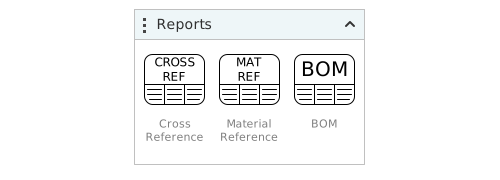
สัญลักษณ์รายงานสามารถปรับขนาดได้โดยการลากที่จับและเมื่อสร้างรายงานCapital X Panel Designer สร้างสัญลักษณ์รายงานเพิ่มเติมโดยอัตโนมัติหากเนื้อหาล้นสัญลักษณ์เดียว คอลัมน์ในสัญลักษณ์รายงานสามารถปรับขนาดได้โดยคลิกที่สัญลักษณ์รายงาน จากนั้นคลิกที่คอลัมน์ใดก็ได้ แล้วลากที่แฮนเดิล บางคอลัมน์อาจมีตัวเลือกในการซ่อนคอลัมน์ เพียงคลิกขวาที่คอลัมน์เมื่อเลือก และเลือก ซ่อนคอลัมน์
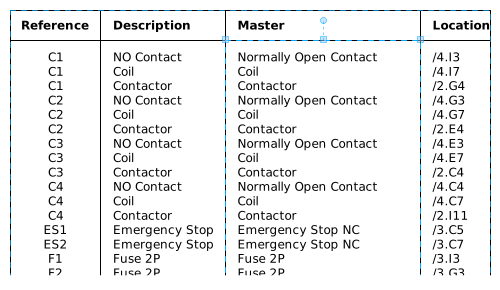
รายงานอ้างอิงโยง
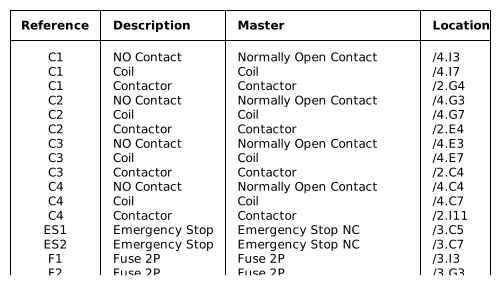
รายงานการอ้างอิงโยงแสดงรายการข้อมูลอ้างอิง คำอธิบาย ต้นแบบสัญลักษณ์ และตำแหน่งทั้งหมด
รายงานอ้างอิงวัสดุ
รายงานอ้างอิงวัสดุแสดงรายการการอ้างอิง การจัดกลุ่ม ข้อมูลส่วนประกอบ และคำอธิบายทั้งหมด
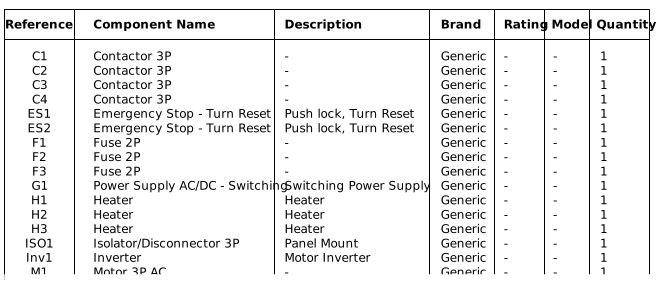
เมื่อส่งออกการอ้างอิงวัสดุแท็บการอ้างอิงจะแสดงขึ้น โดยค่าเริ่มต้นการอ้างอิงทั้งหมดจะถูกส่งออก ผู้ใช้สามารถคลิกที่ข้อมูลอ้างอิงโดยเลือกเพื่อส่งออกการอ้างอิงชุดเล็ก ๆ ส่งออกการอ้างอิงชุดเล็ก ๆ เพื่อแก้ไขในไฟล์. tsv
การนำเข้าข้อมูลอ้างอิงของวัสดุ
ในการนำเข้ารายงานอ้างอิงวัสดุลงในภาพวาด:
- ขั้นแรกส่งออกรายงานอ้างอิงวัสดุ
- รายงานต้องถูกส่งออกพร้อมกับฟิลด์ทั้งหมดเพื่อให้สามารถใช้เป็นไฟล์นำเข้าได้สำเร็จ
- หลังจากสร้างรายงานแล้วให้เพิ่มแถวของส่วนประกอบโดยทำตามรูปแบบในรายงานลบหรือแก้ไขข้อมูลส่วนประกอบตามต้องการจากนั้นบันทึกรายงาน
- จากนั้นคลิกที่เมนู นำเข้ารายงาน | รายงานอ้างอิงวัสดุ และเลือกไฟล์ที่จะนำเข้า (.tsv, .csv, .json) * แล้วคลิกปุ่ม นำเข้า
ความสามารถในการนำเข้ารายงานอ้างอิงวัสดุช่วยให้ผู้ใช้สามารถแก้ไขข้อมูลส่วนประกอบเป็นชุดซึ่งข้อมูลเหล่านี้สามารถคัดลอกจากเว็บไซต์ของผู้ผลิตและวางลงในรายงานที่ส่งออกได้อย่างง่ายดาย เมื่อแก้ไขเสร็จแล้วข้อมูลส่วนประกอบทั้งหมดเหล่านี้รวมถึงมิติสามารถนำกลับเข้าสู่ภาพวาดได้อย่างง่ายดาย
รายงานรายการวัสดุ
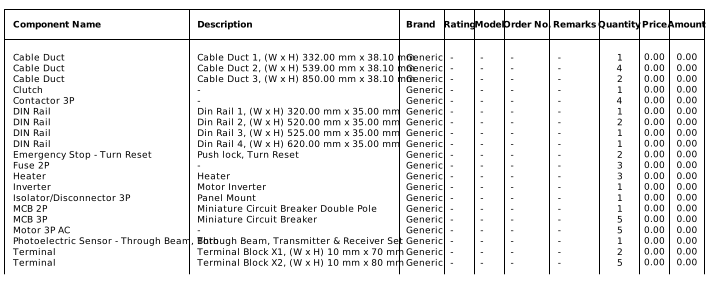
รายงาน Bill of Materials จะแสดงรายการส่วนประกอบทั้งหมดที่ใช้ในแผนผัง รวมถึงข้อมูลส่วนประกอบ ผลรวมย่อย และยอดรวม คำอธิบายที่กำหนดเองของเทอร์มินัลบล็อก ท่อร้อยสายไฟ และราง Din จะแสดงพร้อมกับขนาด (กว้าง x สูง)
รายงานอ้างอิงสายเคเบิล
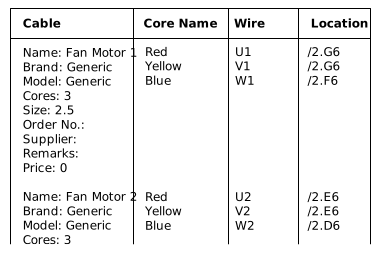
รายงานอ้างอิงสายเคเบิลจะแสดงรายการสายเคเบิลทั้งหมดที่ใช้ในแบบร่าง รวมถึงข้อมูลสายเคเบิล ชื่อแกน ชื่อสายไฟ ชื่อเส้นเดี่ยว และตำแหน่งที่ตั้งของสายเคเบิลเหล่านั้น
การเชื่อมต่อ (จาก / ถึง) รายงาน
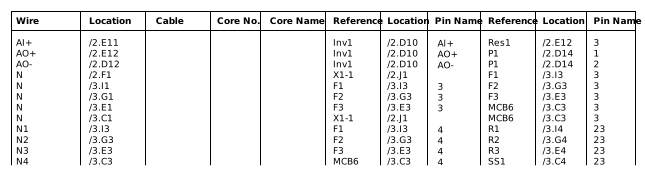
รายงานการเชื่อมต่อจะแสดงรายการสายไฟทั้งหมดในแผนผังของคุณ ตำแหน่ง ข้อมูลสายเคเบิล และการเชื่อมต่อ รวมถึงสัญลักษณ์ที่เชื่อมต่อสายไฟ ข้อมูลอ้างอิง ตำแหน่ง และชื่อพิน
รายงานรายการวัสดุเคเบิล
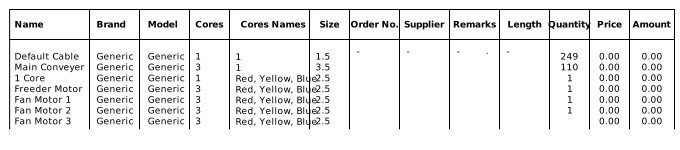
รายงาน Cable Bill of Materials แสดงรายการสายเคเบิลทั้งหมดที่ใช้ในแผนผัง รวมถึงข้อมูลสายเคเบิล ยอดรวมย่อย และยอดรวม
การส่งออกรายงาน
ในการส่งออกรายงาน:
- คลิกที่เมนู ส่งออกรายงาน จากนั้นเลือกรายงานที่จะส่งออก
การส่งออกรายงานรายการวัสดุไปยัง OpenBom
ในการส่งออกรายงานรายการวัสดุไปยัง OpenBom:
- คลิกที่เมนู รายงานการส่งออก จากนั้นเลือก รายงานรายการวัสดุ (BOM)
- ตรวจสอบการ ส่งออกไปยัง ตัวเลือก OpenBom
- ลงชื่อเข้าใช้ OpenBom ในCapital X Panel Designer
- คลิก ตกลง เพื่อส่งออกรายงานไปยัง OpenBOM
- ดูรายงานที่ส่งออกใน OpenBom
เผยแพร่รายงานรายการวัสดุไปยัง Teamcenter
ฟีเจอร์นี้ใช้งานได้เฉพาะใน Teamcenter เวอร์ชัน 2312, 2406, 2412 และ 2506 เท่านั้น จำเป็นต้องใช้ Teamcenter Foundation และ Teamcenter 4-tier สำหรับการใช้งานร่วมกัน ก่อนที่จะเผยแพร่รายงานรายการวัสดุไปยัง Teamcenter จะต้องทำการตั้งค่าบางอย่างก่อน
การตั้งค่าการรวม Teamcenter
- ติดตั้ง NGINX บนอินสแตนซ์ Teamcenter ของคุณ
- แก้ไขไฟล์ conf/nginx.conf ดังต่อไปนี้ และเริ่มเซิร์ฟเวอร์
  worker_processes  1;

  events {
      worker_connections  128;
  }

  http {
      resolver DNS_SERVER_IP; // Replace DNS_SERVER_IP with your DNS server IP address.

      server {
          listen       8080 ssl; // Port number can be changed if needed
          server_name  localhost;

          // Path to your SSL certificate. SSL is required for Teamcenter integration
          ssl_certificate server.crt;
          ssl_certificate_key server.key;

          add_header 'Access-Control-Allow-Origin' "https://cloud.sw.siemens.com" always;
          add_header 'Access-Control-Allow-Methods' 'GET, POST, OPTIONS' always;
          add_header 'Access-Control-Allow-Headers' 'Authorization, Content-Type' always;
          add_header 'Access-Control-Allow-Credentials' 'true' always;
          proxy_cookie_flags ~ secure samesite=none;

          location /tc/ {
              proxy_pass http://localhost:8181/tc/;

              if ($request_method = OPTIONS) {
                  return 200;
              }
          }

          location /fmsRest/ {
              proxy_pass http://localhost:4544$request_uri;

              if ($request_method = OPTIONS) {
                  return 200;
              }
          }
      }
  }
- พอร์ตการกำหนดค่าด้านบนคือ 8080 ดังนั้นจะต้องป้อนโฮสต์ TeamcenterCapital X Panel Designer ควรรวม :8080
- หมายเหตุ: ต้องใช้ HTTPS เพื่อให้ Capital X Panel Designer สามารถสื่อสารกับ Teamcenter ได้
จากนั้นให้ป้อนโฮสต์ Teamcenter ในกล่องโต้ตอบการกำหนดลักษณะ
การเข้าสู่โฮสต์ Teamcenter
- คลิกที่เมนู File | Preferences
- ไปที่ส่วน การบูรณาการ
- เข้าสู่โฮสต์ Teamcenter
หากคุณใช้ Teamcenter Essentials โปรดอัปเดตการแมปโดยตั้งค่า ประเภทรายการ เป็น Design และ ประเภทการแก้ไข เป็น DesignRevision สำหรับคำแนะนำทีละขั้นตอนเกี่ยวกับการอัปเดตการแมป โปรดดูที่ การแมปฟิลด์ส่วนประกอบไปยังฟิลด์ Teamcenter
หากต้องการเผยแพร่รายงานรายการวัสดุไปยัง Teamcenter สามารถทำได้ 2 วิธีหลัก วิธีแรกคือสร้างรายการวัสดุใหม่ และอีกวิธีหนึ่งคืออัปเดตรายการวัสดุที่มีอยู่ หลังจากสร้างหรือเลือกรายการวัสดุใน Teamcenter แล้ว ให้กำหนดส่วนประกอบที่มีอยู่ทั้งหมดลงในส่วนประกอบของ Teamcenter เพื่อเผยแพร่รายงานรายการวัสดุให้เสร็จสิ้น
เพื่อสร้างรายงานรายการวัสดุของ Teamcenter
- คลิกที่เมนู Applications | Teamcenter จากนั้นเลือก Publish BOM to Teamcenter
- ลงชื่อเข้าใช้ Teamcenter ในCapital X Panel Designer
- เลือก สร้าง BOM ใหม่
- คลิก Browse เพื่อเลือกตำแหน่ง BOM จากนั้นคลิก OK
- กรอก ID, ชื่อ และแก้ไข จากนั้นคลิก ตกลง
- สร้างหรือกำหนดส่วนประกอบ Teamcenter ให้กับส่วนประกอบที่มีอยู่ทั้งหมด
- คลิก ตกลง เพื่อเผยแพร่ BOM
การอัปเดตรายงานรายการวัสดุของ Teamcenter
- คลิกที่เมนู Applications | Teamcenter จากนั้นเลือก Publish BOM to Teamcenter
- ลงชื่อเข้าใช้ Teamcenter ในCapital X Panel Designer
- เลือก อัปเดต BOM ที่มีอยู่
- คลิก Browse เพื่อเลือกไฟล์ BOM จากนั้นคลิก OK
- กรอกรายละเอียดการแก้ไข จากนั้นคลิก ตกลง
- สร้างหรือกำหนดส่วนประกอบ Teamcenter ให้กับส่วนประกอบที่มีอยู่ทั้งหมด
- คลิก ตกลง เพื่อเผยแพร่ BOM
สร้างหรือกำหนดส่วนประกอบ Teamcenter
เมื่อเผยแพร่รายงานรายการวัสดุของ Teamcenter จำเป็นต้องกำหนดส่วนประกอบที่มีอยู่ทั้งหมดให้กับส่วนประกอบของ Teamcenter หากไม่มีส่วนประกอบที่มีอยู่ใน Teamcenter จะมีตัวเลือกในการสร้างส่วนประกอบของ Teamcenter
เพื่อสร้างส่วนประกอบ Teamcenter
- คลิก สร้าง
- เลือกตำแหน่งแล้วคลิก ตกลง
- กรอก ID, Revision จากนั้นคลิก OK
การมอบหมายให้กับส่วนประกอบ Teamcenter
- คลิก มอบหมาย
- เลือกส่วนประกอบแล้วคลิก ตกลง
การแมปฟิลด์ส่วนประกอบไปยังฟิลด์ Teamcenter
เมื่อเผยแพร่ส่วนประกอบใน Teamcenter ฟิลด์ส่วนประกอบในCapital X Panel Designer สามารถแม็ปลงในฟิลด์ Teamcenter ที่แตกต่างกันได้
การแมปฟิลด์ส่วนประกอบ
- คลิกที่เมนู File | Preferences
- ไปที่ส่วน การบูรณาการ
- คลิกที่ การทำแผนที่
- กรอกข้อมูลที่ต้องการแมป จากนั้นคลิก ตกลง
การเผยแพร่โครงการเป็น PDF ไปยัง Teamcenter
หากต้องการเผยแพร่โครงการในรูปแบบ PDF ไปยัง Teamcenter ให้คลิกที่เมนู แอปพลิเคชัน | Teamcenter จากนั้นเลือก เผยแพร่โครงการไปยัง Teamcenter ลงชื่อเข้าใช้ Teamcenter ในCapital X Panel Designer เลือกตำแหน่งที่ตั้ง แล้วคลิก ตกลง เพื่อเผยแพร่โปรเจ็กต์เป็นไฟล์ PDF ไปยัง Teamcenter โปรดตรวจสอบให้แน่ใจว่าคุณได้เผยแพร่ BOM ไปยัง Teamcenter ก่อนหน้านี้แล้ว
การส่งออกฐานข้อมูลคอมโพเนนต์
ในCapital X Panel Designer ผู้ใช้สามารถเพิ่ม แก้ไข และลบข้อมูลส่วนประกอบได้โดยคลิกที่ จัดการฐานข้อมูล จากนั้นเลือก ฐานข้อมูลส่วนประกอบ
หากต้องการแก้ไขข้อมูลส่วนประกอบเป็นชุด ให้คลิก ส่งออก เพื่อส่งออกข้อมูลเพื่อแก้ไข ก่อนนำเข้ากลับเข้าไปในCapital X Panel Designer .
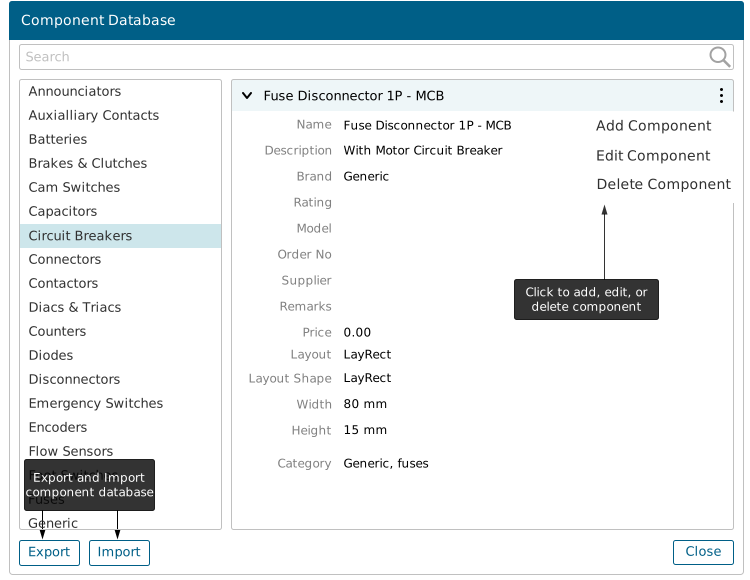
ในการส่งออกฐานข้อมูลคอมโพเนนต์:
- คลิกที่ Manage Databases และเลือก Component Database จากนั้นคลิกExport
การนำเข้าฐานข้อมูลคอมโพเนนต์
หลังจากแก้ไขข้อมูลฐานข้อมูลส่วนประกอบที่ส่งออก ข้อมูลเหล่านี้สามารถนำเข้ากลับเข้าสู่Capital X Panel Designer .
ในการนำเข้าฐานข้อมูลคอมโพเนนต์:
- คลิกที่ Manage Databases และเลือก Component Database จากนั้นคลิกImport
- เลือกไฟล์ต้นฉบับที่จะนำเข้าจาก (.tsv, .csv, .json)
การส่งออกฐานข้อมูลเคเบิล
ในCapital X Panel Designer ผู้ใช้สามารถเพิ่ม แก้ไข และลบข้อมูลเคเบิลจากฐานข้อมูลได้โดยคลิกที่ จัดการฐานข้อมูล จากนั้นเลือก ฐานข้อมูลเคเบิล
หากต้องการแก้ไขข้อมูลสายเคเบิลเป็นชุด ให้เลือก ส่งออก เพื่อส่งออกข้อมูลเพื่อแก้ไข ก่อนนำเข้ากลับเข้าสู่Capital X Panel Designer .
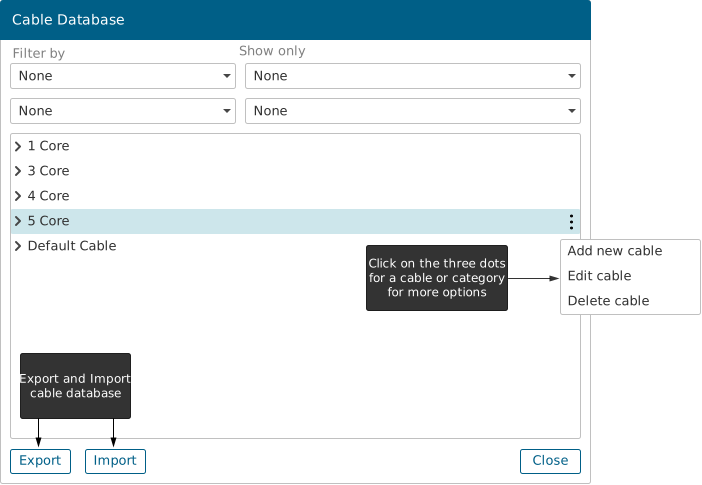
ในการส่งออกฐานข้อมูลเคเบิล:
- คลิกที่ จัดการฐานข้อมูล | ฐานข้อมูลเคเบิล จากนั้นคลิกExport
การนำเข้าฐานข้อมูลเคเบิล
หลังจากแก้ไขข้อมูลฐานข้อมูลเคเบิลที่ส่งออก ข้อมูลเหล่านี้สามารถนำเข้ากลับเข้าสู่Capital X Panel Designer .
ในการนำเข้าฐานข้อมูลเคเบิล:
- คลิกที่ จัดการฐานข้อมูล | ฐานข้อมูลเคเบิล จากนั้นคลิกImport
- เลือกไฟล์ต้นฉบับที่จะนำเข้าจาก (.tsv, .csv, .json)
การส่งออกสัญลักษณ์ในการวาดภาพ
สัญลักษณ์แผนผังบนภาพวาดสามารถส่งออกเพื่อให้สามารถแก้ไขการอ้างอิงคำอธิบายและชื่อพินเป็นชุดก่อนที่จะนำเข้ากลับในภาพวาด
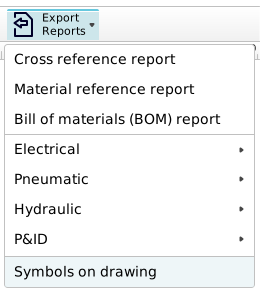
ในการส่งออกสัญลักษณ์ในการวาดภาพ:
- คลิกที่ ส่งออกรายงาน และเลือก สัญลักษณ์ในการวาด
การนำเข้าสัญลักษณ์ในการวาดภาพ
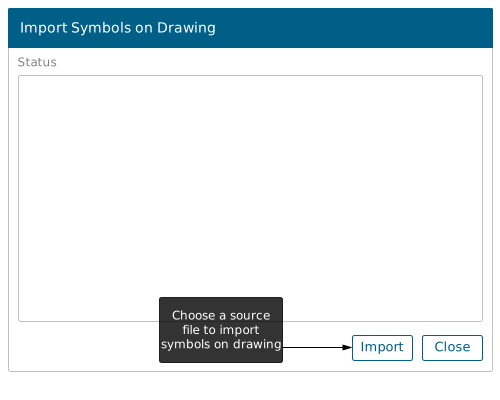
หลังจากแก้ไขรายละเอียดข้อมูลสำหรับสัญลักษณ์บนภาพวาดแล้วข้อมูลเหล่านี้สามารถนำเข้ากลับไปยังภาพวาดได้
ในการนำเข้าสัญลักษณ์บนรูปวาด:
- คลิกที่ Import Reports จากนั้นเลือก Symbols on drawing
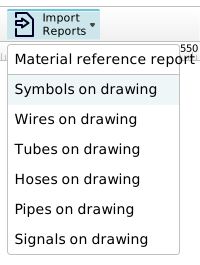
- คลิกImport จากนั้นเลือกไฟล์ต้นฉบับ
ส่งออกสายไฟในการวาดภาพ
ชื่อลวดบนภาพวาดสามารถส่งออกเพื่อให้สามารถแก้ไขชื่อเป็นชุดก่อนที่จะนำเข้ากลับไปยังภาพวาด
ในการส่งออกสายไฟในการวาดภาพ:
- คลิกที่ ส่งออกรายงาน และเลือก สายไฟในการวาดภาพ
นำเข้าสายไฟในการวาดภาพ
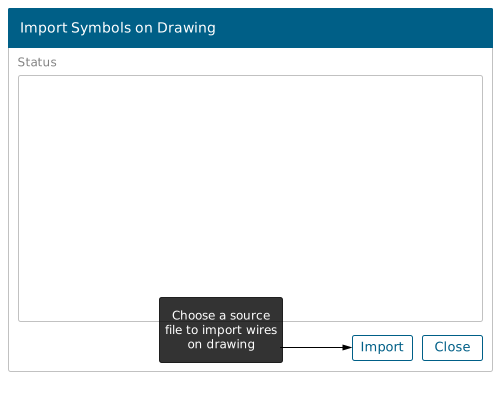
หลังจากแก้ไขชื่อลวดบนภาพวาดในสเปรดชีตแล้วข้อมูลเหล่านี้จะสามารถนำเข้ากลับไปยังภาพวาดได้
ในการนำเข้าสายไฟในการวาดภาพ:
- คลิกที่ Import Reports เลือก Wires on drawing
- คลิกImport จากนั้นเลือกไฟล์ต้นฉบับ
กำลังสร้างสารบัญ
ในการใช้สารบัญ:
- ผู้ใช้ต้องใช้บล็อก Title Automatic Text จากสเตนซิล Title Block
- แทรกข้อความ หัวข้อ อัตโนมัติลงในบล็อกชื่อของคุณและสร้างบล็อกชื่อของคุณเองหรือใช้บล็อกชื่อที่จัดทำโดยCapital X Panel Designer .
- ลากและวางบล็อคชื่อเรื่องในทุกหน้าในรูปวาดของคุณ
- วางรายงานสารบัญ (TOC) จากลายฉลุ รายงาน บนภาพวาดของคุณ
- คลิกขวาแล้วเลือก สร้าง TOC
- ทำเครื่องหมายบล็อกข้อมูลที่คุณต้องการแสดงในรายงานของคุณ
- Capital X Panel Designer จะสแกนทุกหน้าโดยอัตโนมัติเพื่อสร้างสารบัญ
การส่งออกรายงานการเชื่อมต่อไปยัง Designcenter Solid Edge
รายงานการเชื่อมต่อจะให้ข้อมูลโดยละเอียดเกี่ยวกับการเชื่อมต่อระหว่างส่วนประกอบต่างๆ ในโครงการของคุณ รวมถึงรายละเอียดของสายเคเบิลและแกน เช่น ความยาวของแกน คุณสามารถส่งออกรายงานนี้เป็นไฟล์ที่สามารถนำเข้าสู่ Solid Edge ได้
เพื่อส่งออกรายงานการเชื่อมต่อจากCapital X Panel Designer :
- คลิก " ส่งออกรายงาน" และเลือก "รายงานการเชื่อมต่อ" จากเมนูแบบเลื่อนลง
ในกล่องโต้ตอบ ให้คลิกเมนูแบบเลื่อนลง Type และเลือกประเภทแผนผัง (เช่น Electrical)
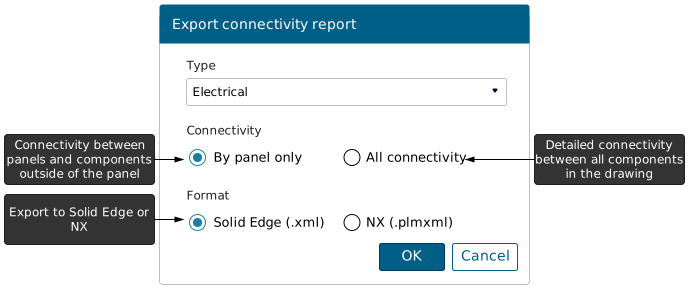
- ในส่วน การเชื่อมต่อ ให้เลือกตัวเลือกใดตัวเลือกหนึ่งต่อไปนี้:
- เฉพาะแผง: ส่งออกเฉพาะการเชื่อมต่อระหว่างแผงหลายแผงและส่วนประกอบภายนอกแผงเท่านั้น
- การเชื่อมต่อทั้งหมด: ส่งออกรายละเอียดการเชื่อมต่อระหว่างส่วนประกอบทั้งหมดในแบบร่าง
- เลือกตัวเลือก Solid Edge (.xml) เป็นรูปแบบการส่งออก
- คลิก ตกลง เพื่อส่งออกรายงาน
วิธีการนำเข้าข้อมูลรายงานการเชื่อมต่อลงใน Designcenter Solid Edge :
- เปิดใช้งาน Designcenter Solid Edge
บนแท็บ เครื่องมือ ให้คลิกที่ สภาพแวดล้อม และเลือก การกำหนดเส้นทางไฟฟ้า
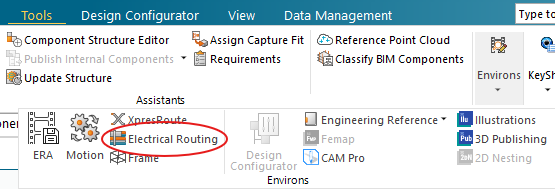
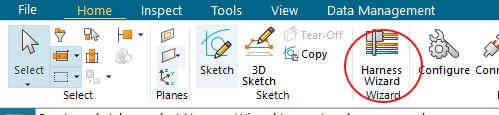
บนแท็บ หน้าแรก ให้คลิก ตัวช่วยสร้างสายรัด (Harness Wizard )
ในหน้าต่างโต้ตอบ ให้เปิดเมนูแบบเลื่อนลง ECAD Application แล้วเลือก Capital X Panel Designer
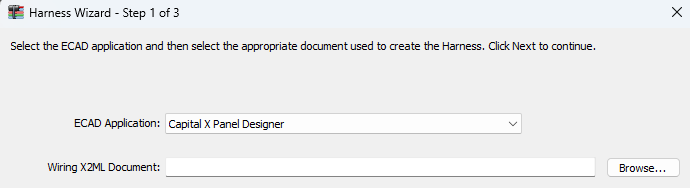
- คลิกปุ่ม Browse และเลือกรายงานการเชื่อมต่อที่ส่งออก (.xml file)
- คลิกปุ่ม " ถัดไป "
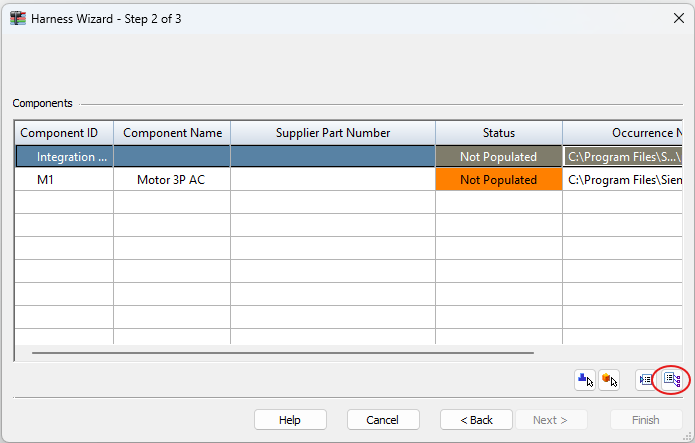
- ตรวจสอบรายการส่วนประกอบ จับคู่ชิ้นส่วนที่เกี่ยวข้อง (.par files) กับส่วนประกอบต่างๆ หากจำเป็น
คลิกที่ไอคอน Populate เพื่อกรอกข้อมูลในส่วนต่างๆ แล้วคลิก Next
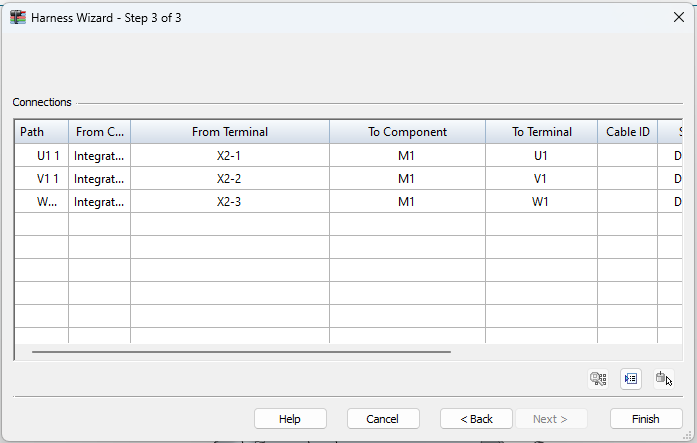
ตรวจสอบรายการการเชื่อมต่อ กำหนดเทอร์มินัลให้กับส่วนต่างๆ ตามที่ต้องการ จากนั้นคลิก เสร็จสิ้น เพื่อทำการนำเข้าให้เสร็จสมบูรณ์
นำเข้ารายงานการเชื่อมต่อจาก Designcenter Solid Edge
สามารถส่งออกความยาวแกนที่อัปเดตแล้วจาก Designcenter Solid Edge และนำเข้าสู่โปรแกรมได้Capital X Panel Designer .
วิธีการส่งออกความยาวแกนจาก Designcenter Solid Edge :
- ไปที่ เมนู ไฟล์ คลิก บันทึกเป็น และเลือก บันทึกเป็น ECAD
- ในหน้าต่างโต้ตอบ ให้เปิดเมนูแบบเลื่อนลง ECAD Application แล้วเลือก Capital X Panel Designer
- คลิก "บันทึกเป็น" เพื่อเลือกตำแหน่งที่จะส่งออกไฟล์
- คลิก OK เพื่อส่งออกความยาวแกนหลักเป็นไฟล์ .xml
เพื่อนำเข้ารายงานการเชื่อมต่อไปยังCapital X Panel Designer :
- คลิก "นำเข้ารายงาน" และเลือก "รายงานการเชื่อมต่อ" จากเมนูแบบเลื่อนลง
ในหน้าต่างโต้ตอบ ให้คลิกปุ่ม นำเข้า (Import) และเลือกไฟล์ .xml ที่ส่งออก (exported) จาก Designcenter Solid Edge
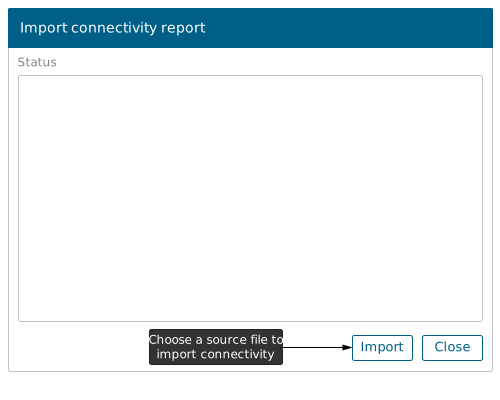
- เมื่อการนำเข้าเสร็จสมบูรณ์ ความยาวแกนในCapital X Panel Designer ระบบจะอัปเดตโดยอัตโนมัติ
การส่งออกรายงานการเชื่อมต่อไปยัง Designcenter X
รายงานการเชื่อมต่อจะให้ข้อมูลโดยละเอียดเกี่ยวกับการเชื่อมต่อระหว่างส่วนประกอบต่างๆ ในโครงการของคุณ รวมถึงรายละเอียดของสายเคเบิลและแกน เช่น ความยาวของแกน คุณสามารถส่งออกรายงานนี้เป็นไฟล์ที่สามารถนำเข้าสู่ Designcenter X ได้
เพื่อส่งออกรายงานการเชื่อมต่อจากCapital X Panel Designer :
- คลิก " ส่งออกรายงาน" และเลือก "รายงานการเชื่อมต่อ" จากเมนูแบบเลื่อนลง
ในกล่องโต้ตอบ ให้คลิกเมนูแบบเลื่อนลง Type และเลือกประเภทแผนผัง (เช่น Electrical)
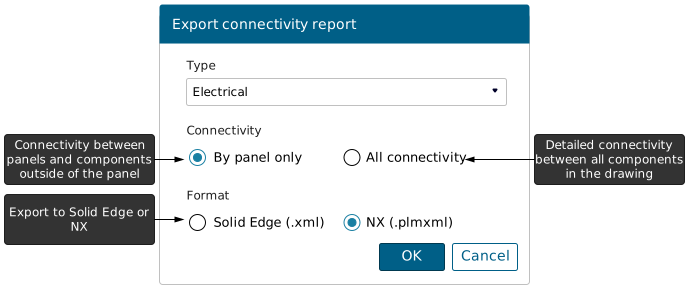
- ในส่วน การเชื่อมต่อ ให้เลือกตัวเลือกใดตัวเลือกหนึ่งต่อไปนี้:
- เฉพาะแผง: ส่งออกเฉพาะการเชื่อมต่อระหว่างแผงหลายแผงและส่วนประกอบภายนอกแผงเท่านั้น
- การเชื่อมต่อทั้งหมด: ส่งออกรายละเอียดการเชื่อมต่อระหว่างส่วนประกอบทั้งหมดในแบบร่าง
- เลือกตัวเลือก NX (.plmxml) เป็นรูปแบบการส่งออก
- คลิก ตกลง เพื่อส่งออกรายงาน
วิธีการนำเข้าข้อมูลรายงานการเชื่อมต่อลงใน Designcenter X:
- เปิดใช้งาน Designcenter X
- บนแท็บ แอปพลิเคชัน ให้คลิกที่ อุปกรณ์ไฟฟ้า
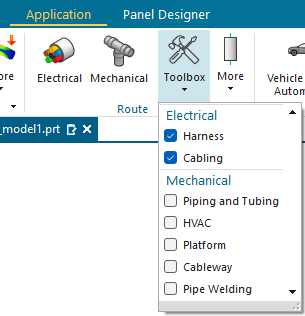
ยังคงอยู่ในแท็บ แอปพลิเคชัน ให้คลิกที่ กล่องเครื่องมือ (Toolbox) และตรวจสอบให้แน่ใจว่าได้เลือก ช่องทำเครื่องหมาย Harness แล้ว
ไปที่ Electrical Component Navigator คลิกขวา แล้วเลือก Import | Update
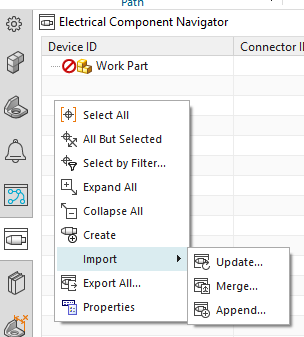
- เลือกรายงานการเชื่อมต่อที่ส่งออก (.plmxml file) และส่วนประกอบต่างๆ จะปรากฏในรายการ ตัวนำทางส่วนประกอบทางไฟฟ้า (Electrical Component Navigator )
- คลิกขวาที่ส่วนประกอบแต่ละชิ้น แล้วเลือก "วาง" เพื่อแทรกส่วนประกอบนั้นลงใน Designcenter X ทำซ้ำสำหรับส่วนประกอบทั้งหมดตามต้องการ
- บนแท็บ หน้าแรก ให้คลิก Spline Path และเลือกพอร์ตของส่วนประกอบสองชิ้นเพื่อสร้างเส้นเชื่อมต่อ
หลังจากเพิ่มสายเชื่อมต่อแล้ว คุณสามารถเปิด โปรแกรม Electrical Connection Navigator เพื่อดูรายละเอียดของสายเคเบิลและแกนได้
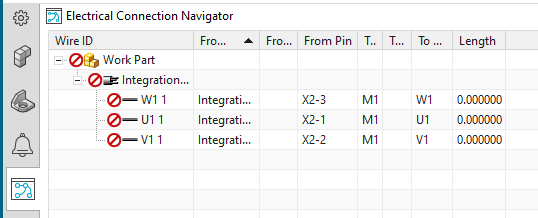
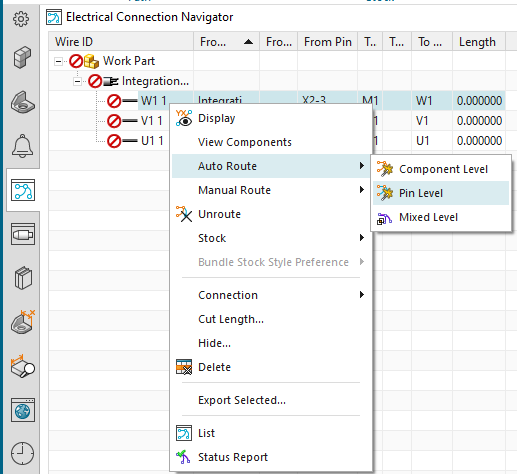
คลิกขวาที่การเชื่อมต่อ แล้วเลือก Auto Route | Pin Level เพื่อกำหนดเส้นทางการเชื่อมต่อโดยอัตโนมัติ ความยาวของการเชื่อมต่อจะถูกสร้างขึ้นหลังจากกำหนดเส้นทางอัตโนมัติเสร็จแล้ว
นำเข้ารายงานการเชื่อมต่อจาก Designcenter X
เพื่อนำเข้ารายงานการเชื่อมต่อไปยังCapital X Panel Designer :
- คลิก "นำเข้ารายงาน" และเลือก "รายงานการเชื่อมต่อ" จากเมนูแบบเลื่อนลง
- ในหน้าต่างโต้ตอบ ให้คลิกปุ่ม นำเข้า (Import) และเลือกไฟล์ .plmxml ที่ส่งออกจาก Designcenter X
- เมื่อการนำเข้าเสร็จสมบูรณ์ ความยาวแกนในCapital X Panel Designer ระบบจะอัปเดตโดยอัตโนมัติ
