Capital Integration
Ang pagsasama sa pagitan ng Capital X Panel Designer at Capital ay kumakatawan sa isang makabuluhang pagsulong sa kahusayan sa daloy ng trabaho sa disenyo ng elektrikal.
Kapag nagtatrabaho sa mga disenyo ng panel, isang pangunahing tampok ay ang kakayahang mag-update ng mga disenyo ng panel sa pagitan Capital X Panel Designer at Capital. Ginagamit ng prosesong ito ang ICD (Interface Control Document) bilang pamantayan para sa paglilipat ng impormasyon sa disenyo ng panel. Pinapadali ng bi-directional integration na ito ang seamless na pag-synchronize ng data sa loob ng Capital environment. Ang mga pagbabagong ginawa sa Capital X Panel Design ay epektibong ipinapakita pabalik sa Capital at vice versa, na tinitiyak na ang parehong mga disenyo ay mananatiling nakahanay at pare-pareho.
Higit pa rito, maaaring ilunsad ng Capital Logic Designer Capital X Panel Designer bilang pinagsama-samang solusyon para sa mga kakayahan sa disenyo ng panel. Ang pagsasama-samang ito ay nagbibigay-daan sa mga user na ma-access ang komprehensibong functionality ng Capital X Panel Designer nang direkta mula sa loob ng Capital Logic Designer, na pinapa-streamline ang daloy ng trabaho sa pamamagitan ng pag-aalis ng pangangailangan na lumipat sa pagitan ng magkahiwalay na mga application. Ang pinag-isang diskarte na ito ay nagbibigay sa mga designer ng isang mas mahusay at magkakaugnay na kapaligiran sa disenyo, na humahantong sa pinabuting produktibo at kalidad ng disenyo.
Mga Kinakailangan para sa Capital Integration
- Para matagumpay na mailunsad Capital X Panel Designer sa loob ng Capital Logic Designer, kakailanganin mo ang Capital 2408 na may Updates 2508 o mas bago.
- Para sa pagpapalitan ng datos ng Capital ICD, kakailanganin mo ang Capital 2512 na may Updates 2604 o mas bago upang matiyak ang ganap na compatibility.
- Ang software ng Capital ay dapat na ganap na naka-install na may wastong lisensya at na-validate. Ang lahat ng kasunod na pangunahing bersyon at mga update ay sinusuportahan nang lampas sa tinukoy na mga minimum.
- Dapat ay may access sa parehong Capital Logic Designer at Capital Device Modeler at may mga pahintulot bilang gumagamit ng ICD .
- Dapat italaga ang Lisensya Capital Panel Designer (Capital Add-on License) sa account sa Capital X Panel Designer .
I-setup ang Capital Integration para sa Capital X
Bago magpatuloy sa pagsasaayos, hilingin sa iyong administrator ng Capital na:
- Mag-navigate sa config folder sa iyong Capital installation directory at hanapin ang "clientprops.xml"
- Buksan ang clientprops.xml nang may mga karapatan ng administrator at i-update ang sumusunod na configuration:
<cors enabled="true"
allowedOrigins="https://cloud.sw.siemens.com"
allowedMethods="GET,POST,DELETE,OPTIONS"
allowedHeaders="authorization,content-type"/>
- I-save at isara ang clientprops.xml file. I-restart ang Capital Integration Server (CIS).
Pagkatapos makumpleto ang pag-restart ng CIS server, maaari mong sundin ang gabay sa Pagbuo at Pagtanggal ng mga Teknikal na Kredensyal ng User Account upang makabuo ng mga teknikal na kredensyal ng user account.
Panghuli, mangyaring sundin ang mga hakbang sa ibaba upang makumpleto ang setup at configuration:
- I-download ang CapIntConfig.zip file mula sa link na ito. I-save ito sa isang lokasyon sa iyong computer kung saan madali mo itong mahahanap.
- Kopyahin ang CapIntConfig.zip file sa iyong Capital X Home Folder.
- I-unzip ang CapIntConfig.zip file. Pagkatapos ng pagkuha, makikita mo ang shortcut ng Capital Logic Designer sa na-extract na folder.
- Ilunsad ang Capital Logic Designer sa pamamagitan ng pag-click sa shortcut na nakita mo sa na-extract na folder.
- Pagkatapos ng ganap na pag-load ng application, dapat mong makita ang icon ng Panel Designer na lalabas sa ilalim ng Workflow Tab.
Setup Capital Integration para sa Capital
Mangyaring sundin ang mga hakbang sa ibaba upang makumpleto ang pag-setup at pagsasaayos:
- Mag-navigate sa iyong direktoryo ng pag-install ng Capital.
- Buksan ang mga file gamit ang isang text editor na may mga karapatan ng administrator at i-update ang sumusunod na configuration:
config/clientprops.xml
<cors enabled="true"
allowedOrigins="https://cloud.sw.siemens.com"
allowedMethods="GET,POST,DELETE,OPTIONS"
allowedHeaders="authorization,content-type"/>
adapters/adaptors.xml
<document format="capitalpaneldesigner"
class="chs.bridges.adaptors.paneldesigner.PanelDesignerAdaptorFormat"
description="Adaptor to enable interaction with Capital Panel Designer Web"
propFile="resources/capitalpaneldesigner.properties"
applications="Modeler, Architect, Logic Designer, Systems Integrator, Harness Designer, Harness Designer Modular"
/>


<handshake localport="49902" remoteapplication="paneldesigner" remotehost="cloud.sw.siemens.com" remoteport="443"/>
mga adaptor/mga mapagkukunan/capitalpaneldesigner.mga katangian
#-----------------------------------------------------------------------------------------------------------------------
# This file configures the behaviour of Capital Panel Designer web view inside Capital
#-----------------------------------------------------------------------------------------------------------------------


# This property sets the protocol used (http/https) for launching Capital Panel Designer
connectProtocol=https

# Url path of the Capital Panel Designer server. This value is appended to host and port value to form Capital Panel Designer url
# which would look like https://host1:port1/app/dashboard when connectProtocol=https, host=host1,
# port=port1 and panelDesigner_url_path=app/dashboard
# host and port are picked from Connection Properties Dialog while protocol will be picked from connectProtocol property
url_path=capital-panel-designer/app/dashboard?hosted=true

# The flag below determines whether the embedded browser should show context menu option to launch developer tools to
# inspect a webpage. By default, the flag is set to false. If the flag's value is changed to true, then user will see an
# option "Show Developer Tools" in the context menu of the embedded browser.
enable_developer_tools=false
- I-save at isara ang mga file. I-restart ang Capital Integration Server(CIS).
- Ilunsad ang Capital Logic Designer. Pagkatapos ng ganap na pag-load ng application, dapat mong makita ang icon ng Panel Designer na lalabas sa ilalim ng Workflow Tab.
Configuration ng pagpapatunay ng OpenID Connect (OIDC).
Nalalapat lang ang configuration na ito sa Capital. Kung ayaw mong gumamit ng OIDC authentication, maaari mong laktawan ang seksyong ito.
Sumangguni sa gabay sa Suporta sa Multi-Factor Authentication upang i-configure ang mga oidc.properties at oidc_background.xml file para sa OpenID Connect (OIDC) authentication.
Ang paraan ng awtorisasyon ng token ay magiging ClientIDValidation , na nangangailangan ng pag-configure sa oidc_background.xml file.
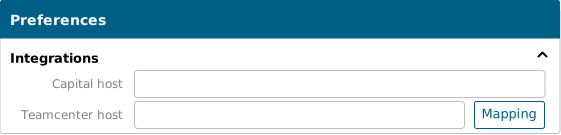
Capital host configuration
Para makapasok sa Capital host:
- Sa Capital X Panel Designer , i-click ang menu File | Mga Kagustuhan
- Pumunta sa seksyong Pagsasama
- Ipasok ang host ng Capital
Authentication gamit ang Capital server
Upang mag-authenticate gamit ang Capital server, maaari mong gamitin ang alinman sa mga sumusunod na pamamaraan:
- Username/password login : Ibigay ang iyong Capital username at password para ma-authenticate gamit ang Capital server.
- Mga kredensyal ng kliyente : Para sa pagpapatunay ng OpenID Connect (OIDC) (para sa Capital lamang) at pagpapatunay ng Technical User Account (para sa Capital X lamang), gumawa ng pndoidc.properties file gamit ang ibinigay na template. I-configure ang file gamit ang iyong naka-encrypt na client ID at client secret, pagkatapos ay ilagay ito sa User folder para sa pagpapatunay.
Para buksan ang folder na User, pindutin ang “Window + R” para buksan ang command window na Run, i-paste ang %USERPROFILE% at i-click ang OK.
Sumangguni sa gabay na Encrypting Text Strings for Configuration Files para sa sunud-sunod na mga tagubilin kung paano i-encrypt ang client ID at client secret.
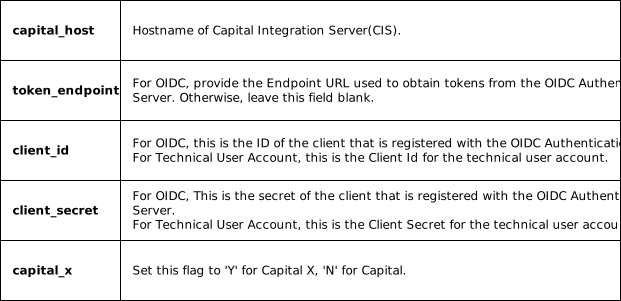
Template ng pndoidc.properties:
capital_host=https://<server host>:port
token_endpoint=https://<server host>:port/auth/<Path>/protocol/openid-connect/token
client_id=sample_id
client_secret=secret
capital_x=N
Ilunsad Capital X Panel Designer sa loob ng Capital Logic Designer
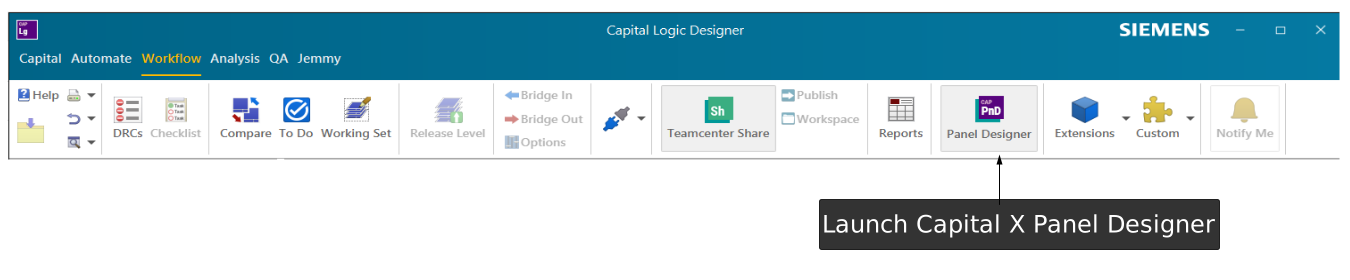
Ilunsad ang Capital Logic Designer at hintaying ganap na masimulan ang application. Kapag na-load na, mag-navigate sa tab na Workflow sa interface ng Capital Logic Designer. Mula doon, mag-click sa Panel Designer upang ilunsad Capital X Panel Designer nang direkta mula sa loob ng Logic Designer na kapaligiran.
Magpadala at kumuha ng palitan ng datos ng Capital ICD
Magpadala ng mga ICD sa Capital
Para magpadala ng mga ICD sa Capital:
- Ilunsad Capital X Panel Designer sa loob ng Capital Logic Designer at buksan ang drawing.
- I-click ang menu na Mga Aplikasyon | Capital, pagkatapos ay piliin ang Ipadala ang mga ICD.
- May lalabas na dialog box, na mag-uudyok sa iyo na magbigay ng mga kredensyal para sa server ng Capital. Ibigay ang iyong mga kredensyal sa pagpapatunay sa Capital server at i-click ang Login .
- Kapag naka-log in, makikita mo ang dialog box ng Applicability . Ibigay ang iyong pangalan ng proyekto sa Capital Logic Designer at i-click ang OK .
- Ipapadala ang mga ICD sa Capital Logic Designer, at makakakita ka ng mensahe ng kumpirmasyon na nagpapahiwatig na matagumpay na naipadala ang mga ICD.
- Buksan ang proyekto sa Capital Logic Designer, makikita mo ang mga ICD mula sa Capital X Panel Designer sa tab na ICD. Kung hindi nakikita ang mga ICD, maaari mong i-click ang buton na I-reload ang mga ICD upang i-refresh ang listahan ng icd.
- Maaari mo na ngayong gamitin ang mga ICD sa Capital Logic Designer para sa karagdagang disenyo.
Kunin ang mga ICD mula sa Capital
Para makuha ang mga ICD mula sa Capital:
- Siguraduhing bukas ang Capital Logic Designer, at handa na ang proyektong naglalaman ng drawing na ang mga ICD ay nais mong ipadala.
- Kasabay nito, siguraduhing nailunsad na ang Capital X Panel Designer (karaniwan ay mula sa loob ng Capital Logic Designer ) at handa nang makatanggap ng mga update para sa kaugnay na drawing.
- Sa Capital Logic Designer, pumunta sa tab na Workflow , i-click ang button na " Ipadala ang mga ICD" .
- May lalabas na dialog box, na mag-uudyok sa iyo na magbigay ng mga kredensyal para sa server ng Capital. Ibigay ang iyong mga kredensyal sa pagpapatunay sa Capital server at i-click ang Login .
- Ang mga ICD ay ipapadala sa Capital X Panel Designer , at makakakita ka ng mensahe ng kumpirmasyon na nagpapahiwatig na ang mga ICD ay matagumpay na naipadala.
- Panghuli, lumipat sa iyong drawing sa Capital X Panel Designer . Aabisuhan ka ng system tungkol sa mga papasok na pagbabago sa ICD para sa drawing, na mangangailangan ng iyong manu-manong pagsusuri at pagproseso upang ma-update ang disenyo ng panel.
Sitwasyon 1: Ang bagong pin ay nilikha para sa mga ICD device sa Capital Logic Designer
Kung nakagawa ka na ng bagong pin para sa mga ICD device sa Capital Logic Designer, magaganap ang mga sumusunod na pagbabago kapag kinukuha ang mga ICD mula sa Capital:
Ang bagong pin ay idaragdag sa ICD sa Capital Device Modeler.
Sa dialog ng Capital pins, aabisuhan ka ng system ng mga bagong pin sa Capital X Panel Designer , na nagsasaad na ang pin ay bagong likha sa Capital at kailangan mong idagdag ito sa Capital X Panel Designer .
Maaari mong piliing idagdag ang bagong terminal o simbolo sa drawing sa pamamagitan ng pagpili sa mga bagong likhang pin sa dialog box at i-click ang alinman sa Place terminal o simbolo ng Place .:
a) I-click ang Place terminal ay awtomatikong idaragdag ang bagong terminal sa ilalim ng kani-kanilang panel sa drawing, at pagkatapos ay maaari mong ayusin at ikonekta ito sa kani-kanilang mga bahagi.
Maglagay ng terminal para sa bagong pin b) Ipapakita ng I-click ang simbolo ng Place ang dialog ng simbolo ng Place, na magbibigay-daan sa iyong pumili ng simbolo at imapa ito para sa bagong pin. Pagkatapos nito, mag-click sa OK upang idagdag ang simbolo sa ilalim ng kani-kanilang panel sa pagguhit, at pagkatapos ay maaari mong ayusin at ikonekta ito sa kani-kanilang mga bahagi.
Maglagay ng simbolo para sa bagong pin
Sitwasyon 2: Pinalitan ng pangalan ang Pin para sa mga ICD device sa Capital Logic Designer
Kung pinalitan mo ng pangalan ang isang pin para sa mga ICD device sa Capital Logic Designer, awtomatikong ipapakita ng system ang mga pagbabago sa pin sa parehong Capital Device Modeler at Capital X Panel Designer kapag kinukuha ang mga ICD mula sa Capital. Hindi kinakailangan ang manu-manong pag-update.
Sitwasyon 3: Ang pin ay tinanggal para sa mga ICD device sa Capital Logic Designer
Kung nabura mo na ang isang pin para sa mga ICD device sa Capital Logic Designer, magaganap ang mga sumusunod na pagbabago kapag kinukuha ang mga ICD mula sa Capital:
- Ang tinanggal na pin ay aalisin sa ICD sa Capital Device Modeler.
- Isang mensahe ng babala ang ipapakita sa Capital X Panel Designer , na nagsasaad na ang pin ay tinanggal sa Capital at humihingi ng kumpirmasyon sa pagtanggal.
- Kung i-click ang Oo , ang tinanggal na pin ay aalisin mula sa bahagi, at ang mga kaukulang koneksyon sa tinanggal na pin ay aalisin sa Capital X Panel Designer .
- Kung i-click ang Hindi , walang mangyayari sa Capital X Panel Designer , at kakailanganin mong gumawa ng mga manu-manong pagsasaayos.
Sitwasyon 4: Binago ang pin para sa ICD sa Capital Device Modeler
Kapag nagpapadala ng mga ICD sa Capital o kumukuha ng mga ICD mula sa Capital, anumang mga pagbabagong ginawa sa mga pin ng isang ICD sa Capital Device Modeler ay mapapatungan ng mga pagbabagong ginawa sa Capital X Panel Designer o Capital Logic Designer. Nangangahulugan ito na ang anumang mga bagong pin na nilikha, pinalitan ng pangalan, o tinanggal sa Capital Device Modeler ay hindi makikita sa Capital Logic Designer at Capital X Panel Designer .
Sitwasyon 5: Ang ICD ay pinalitan ng pangalan sa Capital Device Modeler
Kung pinalitan mo ng pangalan ang isang ICD sa Capital Device Modeler, magiging sanhi ito ng pagkawala ng koneksyon ng mga kaugnay na ICD device mula sa ICD. Samakatuwid, kakailanganin mong manu-manong i-update ang pangalan ng mga kaugnay na ICD device sa Capital Logic Designer upang maipakita ang mga pagbabagong ginawa sa Capital Device Modeler.
Sitwasyon 6: Ang pangalan ng pagguhit ay pinalitan ng pangalan sa Capital X Panel Designer
Kung pinalitan mo ng pangalan ang isang drawing sa Capital X Panel Designer , awtomatikong ia-update ng system ang mga ICD sa Capital Device Modeler kapag nagpapadala ng mga ICD sa Capital. Ito ay magiging sanhi ng pagkawala ng koneksyon ng mga kaugnay na ICD device mula sa ICD. Samakatuwid, kakailanganin mong manu-manong i-update ang pangalan ng mga kaugnay na ICD device sa Capital Logic Designer upang maipakita ang mga pagbabagong ginawa sa Capital X Panel Designer .
Sitwasyon 7: Ang isang sub panel ay pinalitan ng pangalan sa Capital X Panel Designer
Kung pinalitan mo ng pangalan ang isang sub panel sa Capital X Panel Designer , awtomatikong ia-update ng system ang mga ICD sa Capital Device Modeler kapag nagpapadala ng mga ICD sa Capital. Ito ay magiging sanhi ng pagkawala ng koneksyon ng mga kaugnay na ICD device mula sa ICD. Samakatuwid, kakailanganin mong manu-manong i-update ang pangalan ng mga kaugnay na ICD device sa Capital Logic Designer upang maipakita ang mga pagbabagong ginawa sa Capital X Panel Designer .
Sitwasyon 8: Ang isang sub panel ay tinanggal sa Capital X Panel Designer
Kung may madetektang pagbura sa sub panel sa Capital X Panel Designer , awtomatikong buburahin ng system ang mga kaukulang ICD mula sa Capital Device Modeler kapag nagpapadala ng mga ICD sa Capital. Gayunpaman, kakailanganin mong manu-manong burahin ang mga kaugnay na ICD device mula sa design diagram sa Capital Logic Designer.
