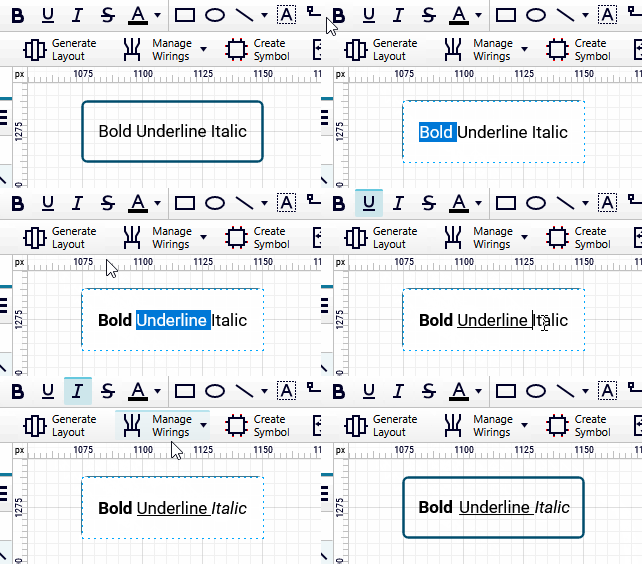
フォントとテキストの変更
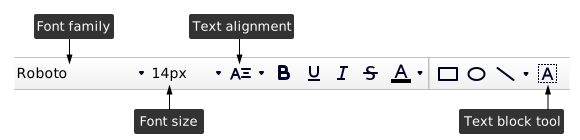
にCapital X Panel Designer、グループ内のサブ形状を含め、すべての形状にテキストを含めることができます。図形のテキストを入力するには、テキストを選択して入力するだけです。
フォントファミリーの設定
フォントファミリーを設定するには:
- *ポインタツールで形状を選択
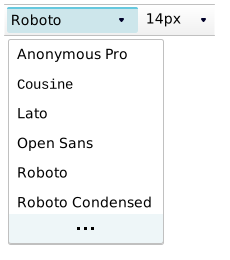
- *フォントファミリーアイコンをクリックして、フォントを選択します
独自のWebフォントとカスタムフォントを追加する
Capital X Panel Designer図面で使用できるフォントのリストを提供します。さらに、[カスタムフォント]ダイアログから独自のフォントを追加することもできます。現時点では、 Google Fontsのみが許可されており、ウェブフォントの追加に取り組んでいます。
一方、独自のカスタムフォントを追加し、その中で使用するにはCapital X Panel Designer、[フォントのアップロード]をクリックすると、独自のフォントをアップロードできるダイアログが開きます。
カスタムフォントのアクセス許可は、描画のアクセス許可を継承します。たとえば、カスタムフォントが自宅の個人の図面にアップロードされている場合、そのフォントは個人用フォントであるため、自分だけがアクセスできます。
カスタムフォントがチーム図面にアップロードされている場合、そのフォントはチームフォントであり、チーム間で共有されます。
現在、woffおよびttfフォント形式のみがサポートされており、より多くのフォント形式をサポートするよう取り組んでいます。
独自のカスタムフォントを追加するには、フォントファイルをエディターにドラッグアンドドロップすることもできます。
![[カスタムフォント]ダイアログからお気に入りのフォントを追加します](/help/modifying-fonts-and-text/custom-fonts-dialog.svg "[カスタムフォント]ダイアログからお気に入りのフォントを追加します")
フォントサイズの設定
フォントサイズを設定するには:
- *ポインタツールで形状を選択
- *フォントサイズアイコンをクリックして、フォントサイズを選択または入力します
または、キーボードを使用して次のボタンを押すこともできます。
- Ctrl +Shift+。フォントサイズを大きくするには
- Ctrl + Shift +、フォントサイズを小さくします
フォントのサイズ設定には、pt単位とpx単位の両方が許可されます。
テキストの配置を設定する
テキストの配置を設定するには:
- *ポインタツールで形状を選択
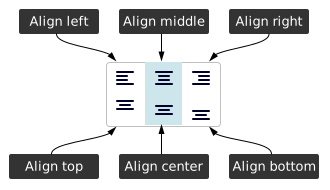
- *テキストの配置アイコンをクリックして、必要な配置を選択します
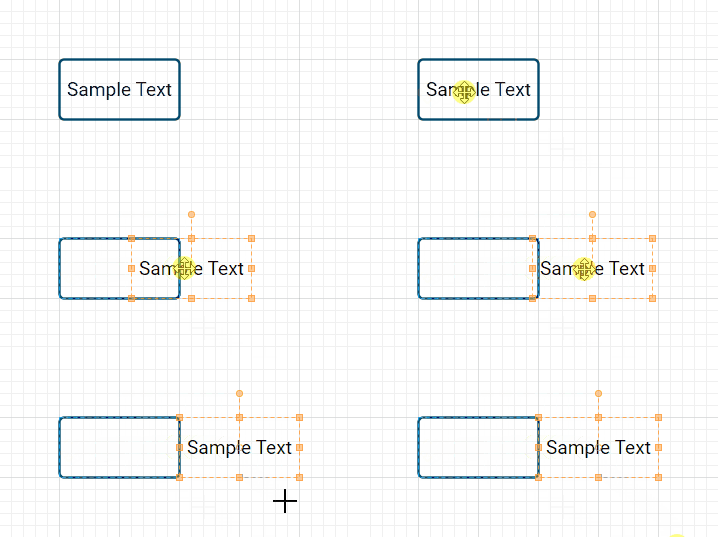
ポジショニングテキスト
テキストを配置するには:
- 図形をクリックしてから、テキストブロックツールをクリックします
- テキストブロックを必要な位置にドラッグします
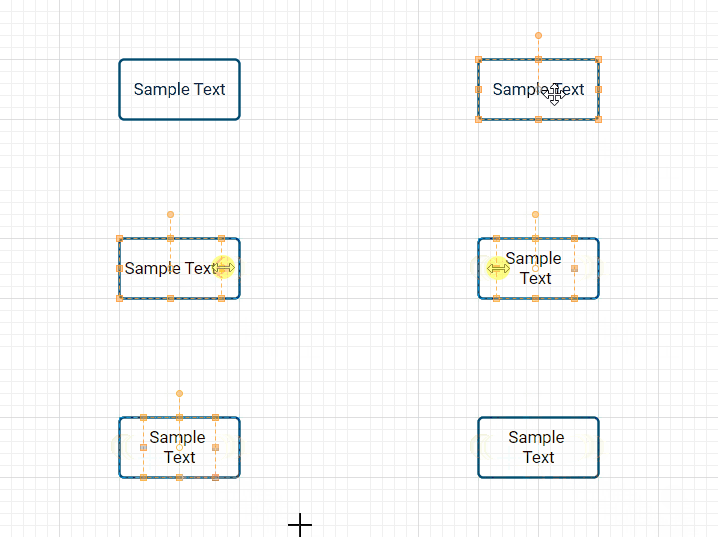
テキストパディングの変更
テキストのパディングを変更するには:
- 図形をクリックしてから、テキストブロックツールをクリックします
- テキストブロックをドラッグしてサイズを変更します
テキストの作成
テキストを作成するには:
- テキストブロックツールをクリックしてドラッグし、入力します

アウトラインテキスト
テキストの概要を説明するには:
- それに応じてテキストとスタイルを作成します
- 右クリックして、[操作]、[操作]の順に選択します。アウトラインテキスト

See also
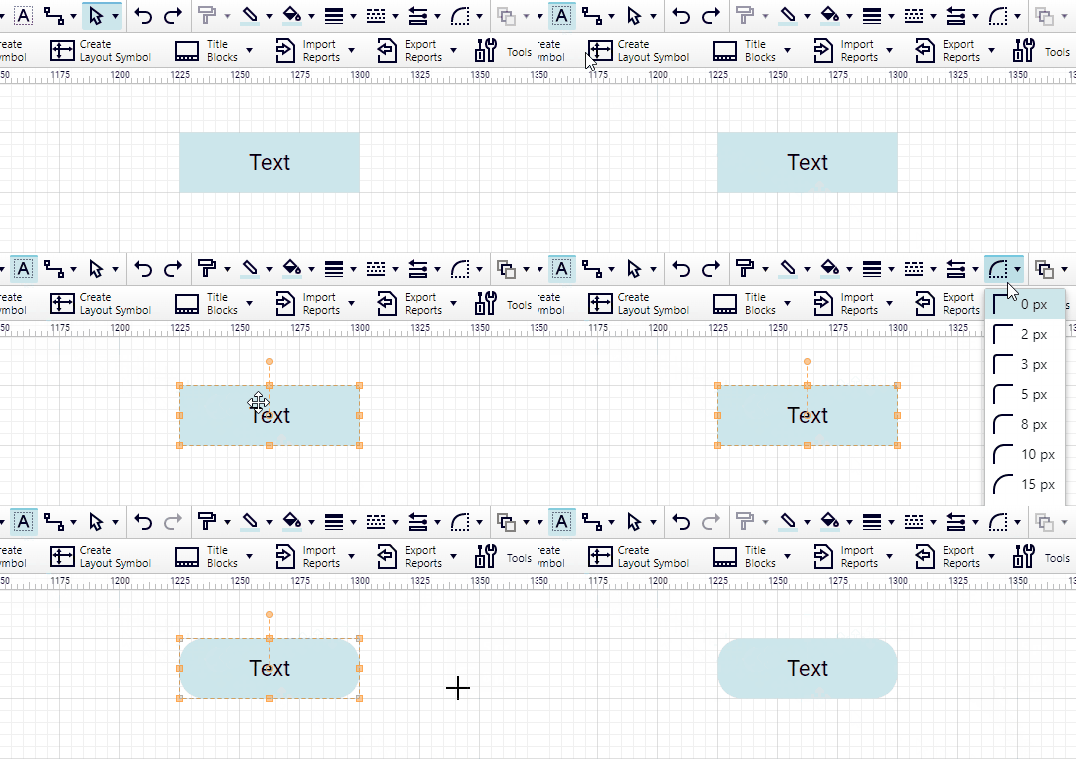
テキストに丸みを帯びた背景を設定する
テキストに丸みを帯びた背景を設定するには:
- テキストブロックツールをクリックしてから、背景色のテキストをクリックします。
- *丸い角ツールをクリックして、丸い角のサイズを選択します。
See also
テキストを検索して置換
テキストを見つけるには:
- Ctrl + F(Macの場合はCmd + F)を押し、キーワードを入力してEnterキーを押します。
- * Enterキーを押し続けると、次に一致するキーワードが表示されます。
テキストを置き換えるには:
- キーワードを入力し、Enterキーを押して検索します。
- キーワードが強調表示されたら、「置換」フィールドに入力できます。
- [置換]ボタンをクリックして置換します。
- * [すべて置換]ボタンを使用して、すべてのキーワードを置き換えることができます。

テキストにリッチテキストスタイルを設定する
テキストにリッチテキストスタイルを設定するには:
- 図形をクリックし、F2キーを押してテキストエディタに入ります。
- いくつかのテキストを選択します。
- 選択したテキストにテキストスタイルを適用します。