Układanie i wyrównywanie kształtów
Układanie kształtów za pomocą tyłu, tyłu, przodu i przodu
Aby ułożyć kształty:
- Kliknij jeden lub więcej kształtów
- Kliknij prawym przyciskiem myszy i wybierz Rozmieść | Przesuń na przód lub Przesuń do przodu lub Przesuń do tyłu lub Przesuń na spód




Wyrównywanie kształtów
Wyrównywanie kształtów wymaga co najmniej 2 kształtów, ponieważ kształty zostaną wyrównane względem siebie.
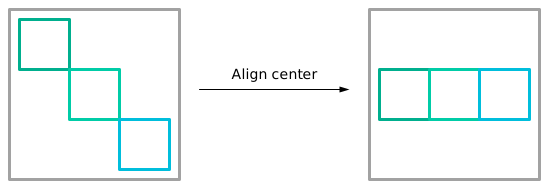
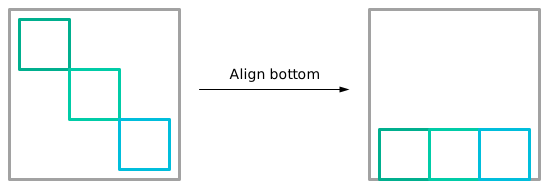
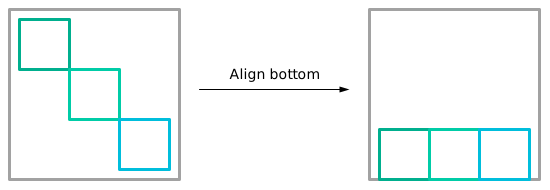
Wyrównywać:
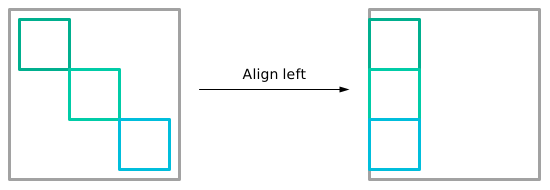
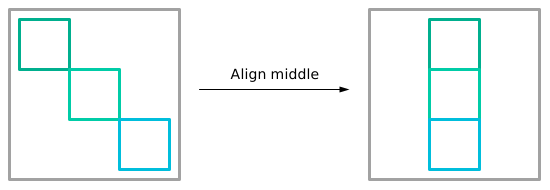
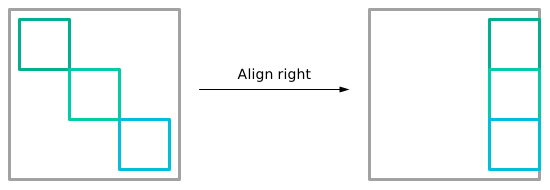
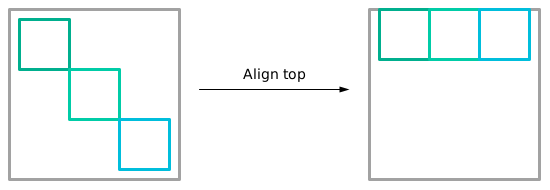
- Wybierz wiele kształtów, kliknij prawym przyciskiem myszy i wybierz Wyrównaj | Wyrównaj do lewej lub do środka lub do prawej lub do góry lub do środka lub do dołu
Dystrybucja kształtów
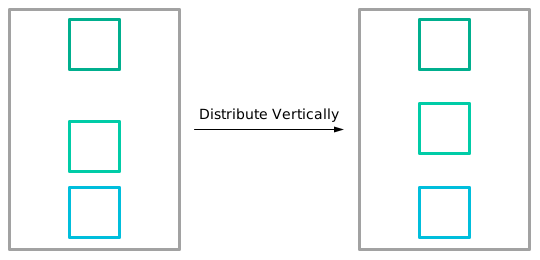
Po prostu wybierz kształty, które chcesz rozmieścić, kliknij prawym przyciskiem myszy i wybierz Wyrównaj | Rozłóż poziomo lub Rozłóż pionowo
Uwaga: Aby skorzystać z tej funkcji, należy wybrać co najmniej 3 kształty, aby równomiernie rozmieścić kształty.
Wyrównywanie pól tekstowych
Aby wyrównać pola tekstowe, potrzebne są dwa lub więcej kształtów zawierających pola tekstowe, ponieważ pola tekstowe tych kształtów zostaną wyrównane względem siebie.
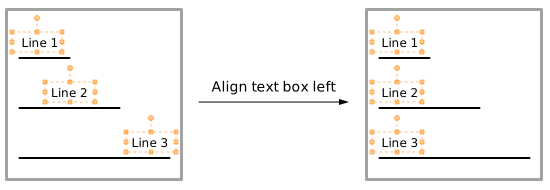
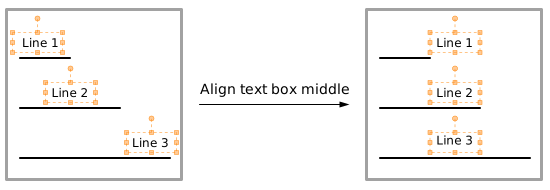
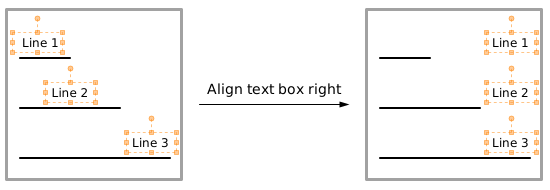
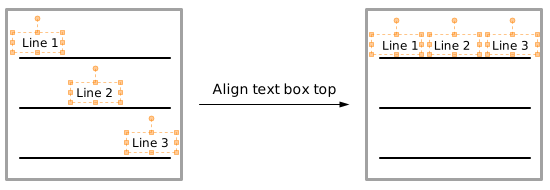
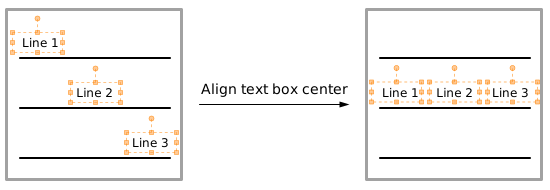
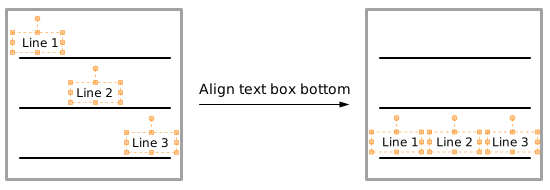
Aby wyrównać, zaznacz kilka kształtów w polu tekstowym, kliknij prawym przyciskiem myszy i wybierz opcję Wyrównaj . Następnie wybierz jedną z następujących opcji:
- Wyrównaj pole tekstowe do lewej
- Wyrównaj pole tekstowe do środka
- Wyrównaj pole tekstowe do prawej
- Wyrównaj pole tekstowe do góry
- Wyrównaj pole tekstowe do środka
- Wyrównaj pole tekstowe do dołu
Tworzenie poradników
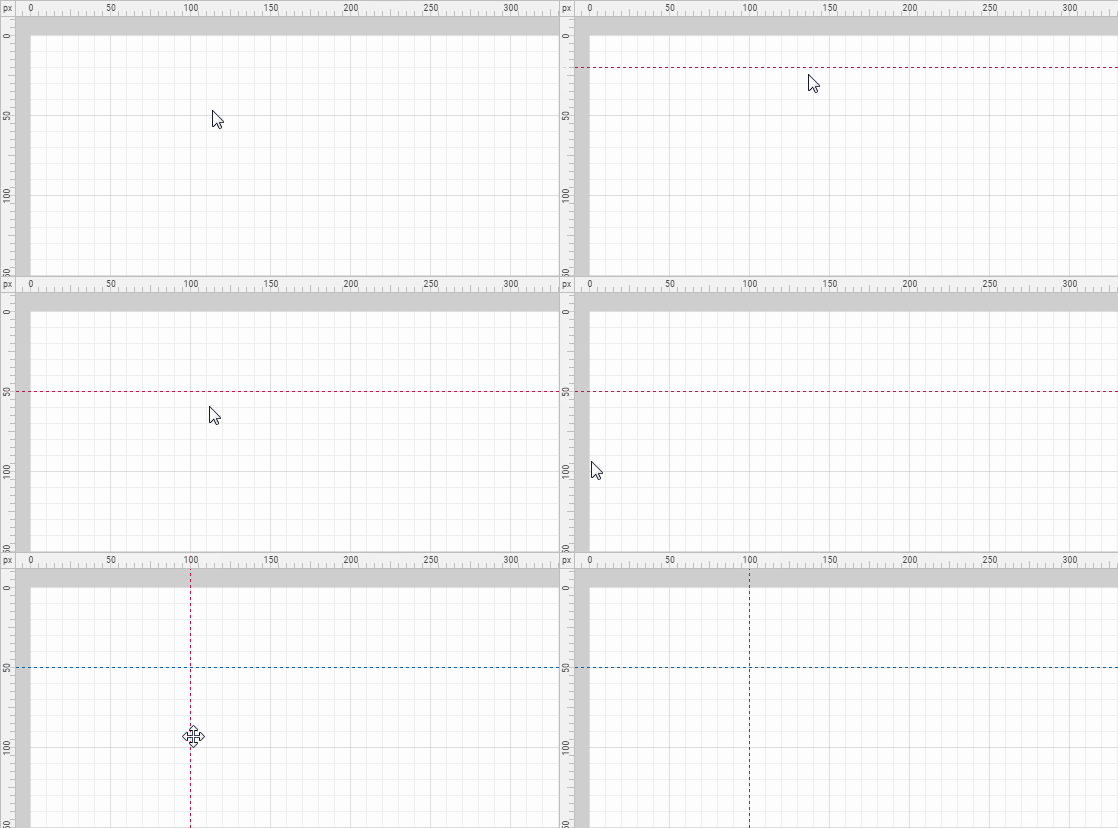
Aby utworzyć przewodniki:
- Kliknij linijkę, a następnie przeciągnij i upuść przewodnik
Usuwanie przewodników
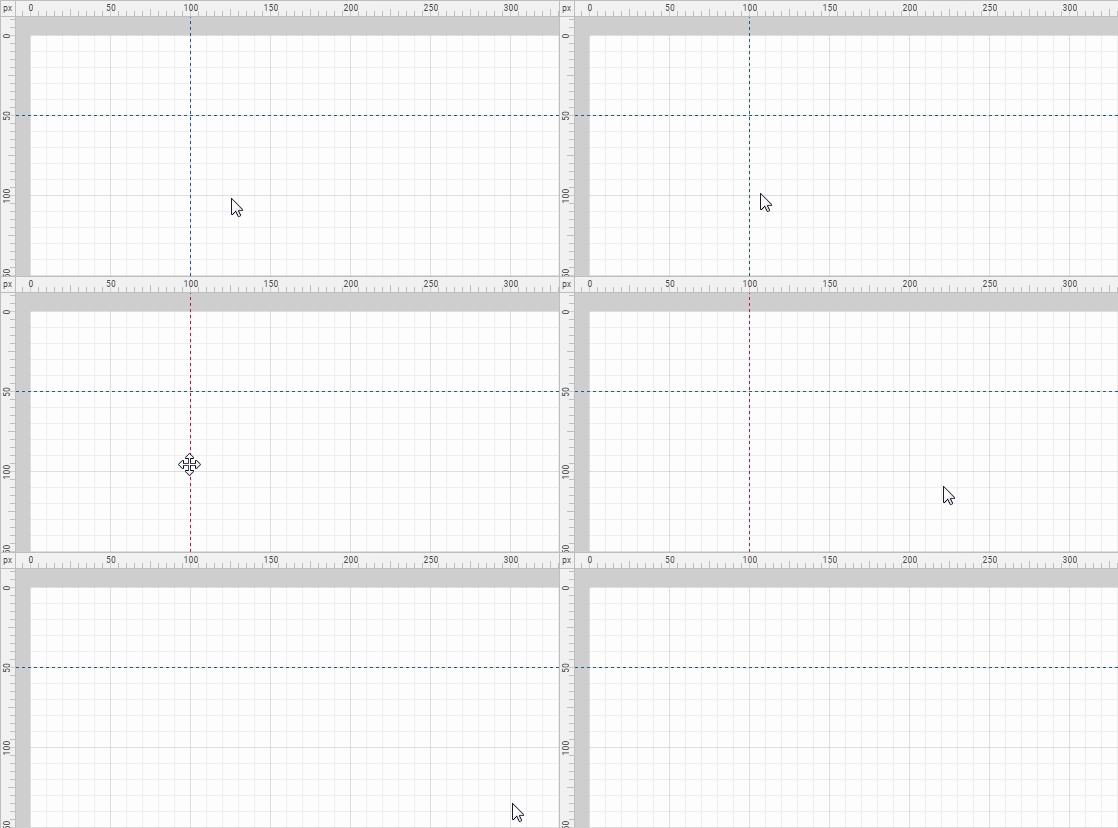
Aby usunąć przewodnik:
- Kliknij przewodnik, aby go wybrać, a następnie naciśnij klawisz Delete
Dołączanie kształtów do prowadnic
Aby dołączyć kształty do prowadnic:
- Przeciągnij i upuść kształt blisko przewodnika
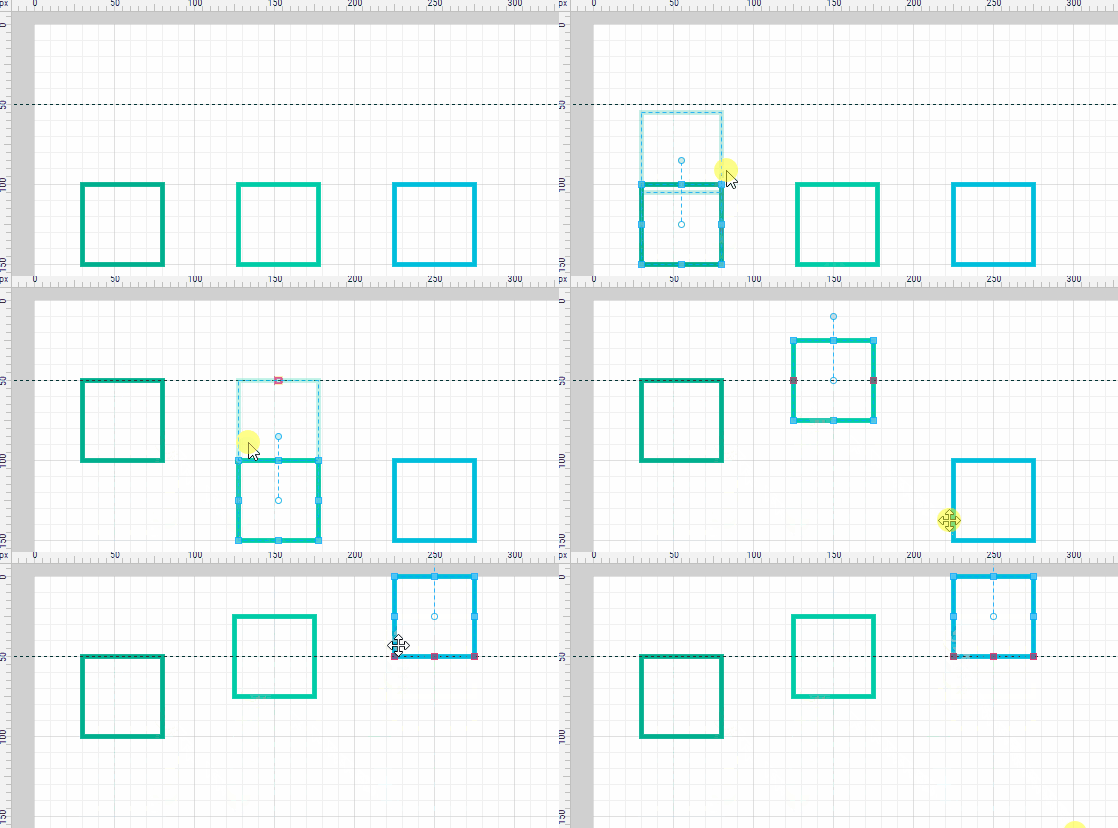
Przenoszenie przewodników
Aby przenieść przewodnik:
- Kliknij i wybierz przewodnik, a następnie przeciągnij przewodnik w inne miejsce
- Lub użyj klawiszy w górę, w dół, w lewo lub w prawo, aby przesunąć przewodnik
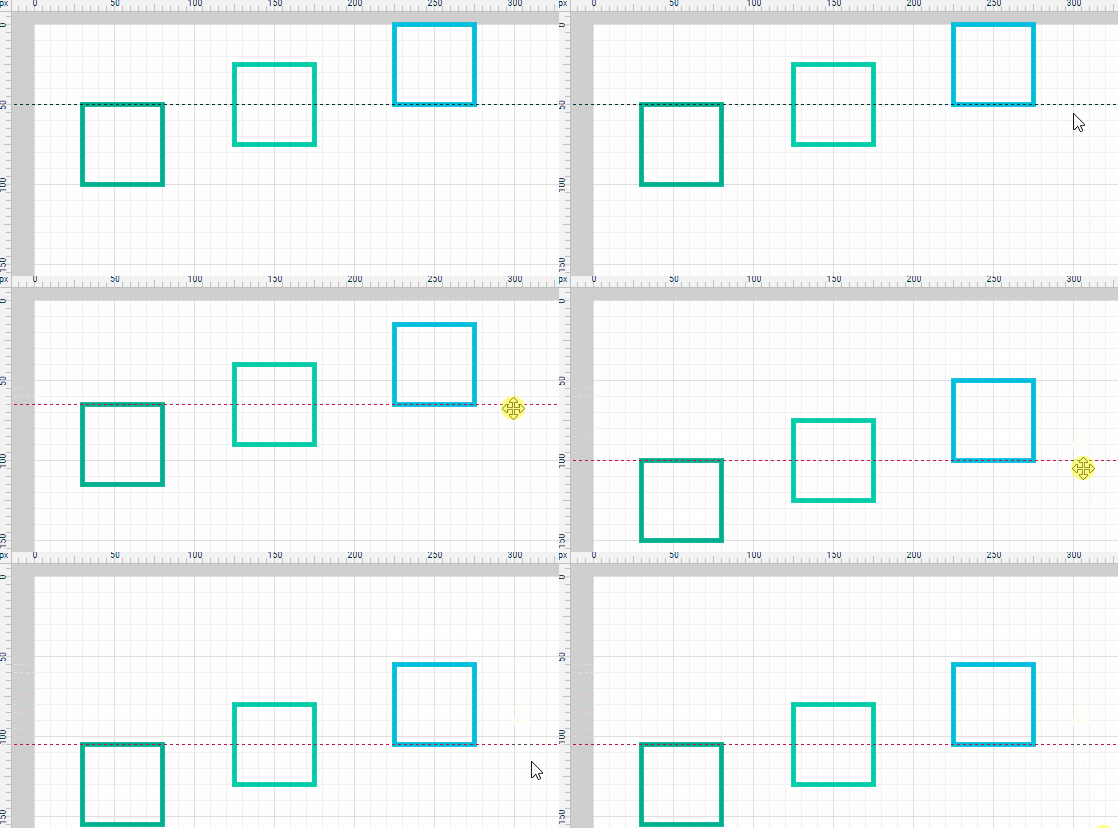
Jeśli do prowadnic są dołączone kształty, podczas przesuwania prowadnicy wszystkie dołączone kształty również zostaną przesunięte.
Ukrywanie i pokazywanie przewodników
Aby ukryć prowadnice (ale nie usuwać ich):
- Kliknij menu Widok | Ukryj przewodniki
Aby ponownie wyświetlić przewodniki:
- Kliknij menu Widok | Pokaż przewodniki
Wyczyszczenie (usunięcie) wszystkich przewodników
Aby wyczyścić przewodniki:
- Kliknij menu Widok | Jasne przewodniki
