Generowanie i eksportowanie raportów
Generowanie raportów
Większość raportów można generować wewnątrz rysunku i eksportować jako wartości rozdzielane tabulatorami (.tsv). Aby wygenerować raport wewnątrz rysunku, po prostu przeciągnij i upuść symbol raportu ze wzornika Raporty , kliknij prawym przyciskiem myszy i wybierz Generuj .
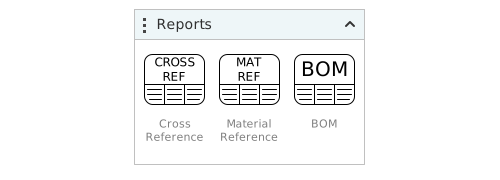
Rozmiary symboli raportu można zmieniać, przeciągając ich uchwyty, a podczas generowania raportu,Capital X Panel Designer automatycznie tworzyć dodatkowe symbole raportu, jeśli zawartość przepełnia pojedynczy symbol. Kolumny w symbolach raportu można zmieniać, klikając symbol raportu, a następnie dowolną kolumnę i przeciągając uchwyty. Niektóre kolumny mogą zawierać opcje ukrywania kolumny, wystarczy kliknąć prawym przyciskiem myszy kolumnę, gdy jest ona zaznaczona, i wybrać Ukryj kolumnę .
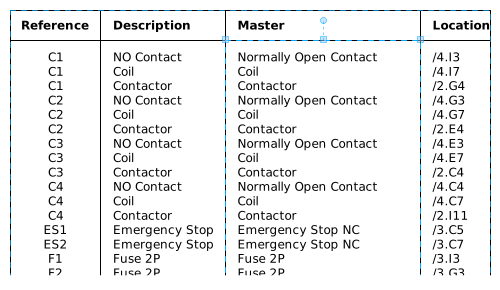
Raport odsyłaczy
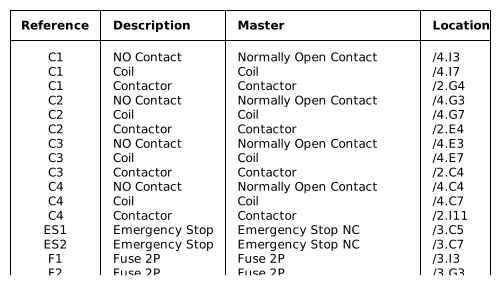
Raport odsyłaczy zawiera wszystkie odniesienia, opisy, główne symbole i ich lokalizacje.
Raport referencyjny materiału
Raport referencyjny zawiera wszystkie referencje, grupowanie, informacje o komponentach i opisy.
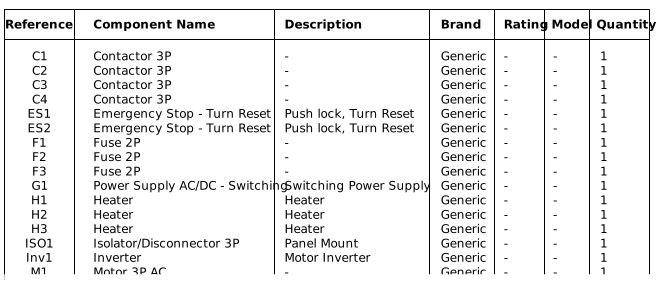
Podczas eksportowania odniesienia materiału zostanie wyświetlona karta odniesienia. Domyślnie wszystkie referencje zostaną wyeksportowane. Użytkownicy mogą klikać referencje selektywnie, aby wyeksportować mniejszy zestaw referencji. Wyeksportuj mniejszy zestaw odniesień do edycji w pliku .tsv.
Importowanie materiałów referencyjnych
Aby zaimportować raport odniesienia materiału do rysunku:
- Najpierw wyeksportuj raport dotyczący materiałów.
- Raport MUSI być wyeksportowany ze WSZYSTKIMI polami, aby mógł zostać pomyślnie użyty jako plik importu.
- Po wygenerowaniu raportu dodaj wiersze składników zgodnie z formatem raportu, usuń lub zmodyfikuj informacje o składnikach zgodnie z wymaganiami, a następnie zapisz raport.
- Następnie kliknij menu Importuj raporty | Raport odniesienia materiału i wybierz plik, który chcesz zaimportować (.tsv, .csv, .json)* Następnie kliknij przycisk Importuj .
Możliwość importowania raportu referencyjnego materiału pozwala użytkownikom edytować informacje o komponencie w partiach, gdzie informacje te można łatwo skopiować ze strony internetowej producenta i wkleić do wyeksportowanego raportu. Po zakończeniu edycji wszystkie te informacje o komponentach, w tym wymiary, można łatwo zaimportować z powrotem do rysunku.
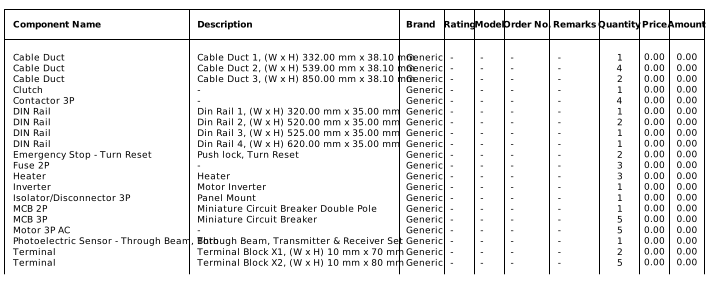
Raport zestawienia materiałów
Raport Lista materiałów zawiera listę wszystkich komponentów użytych na schemacie, w tym informacje o komponentach, sumy częściowe i sumy. Niestandardowe opisy listew zaciskowych, kanałów kablowych i szyn Din zostaną pokazane wraz z ich wymiarami (szerokość x wysokość).
Raport referencyjny kabla
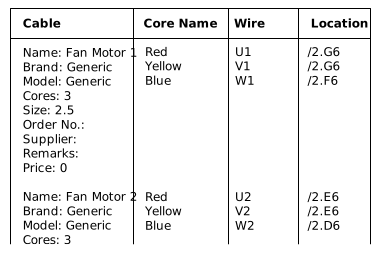
Raport referencyjny kabla zawiera listę wszystkich kabli użytych na rysunku, w tym informacje o kablu, nazwy żył, nazwy przewodów, nazwy pojedynczych linii i ich odpowiednie lokalizacje.
Raport połączeń (od/do)
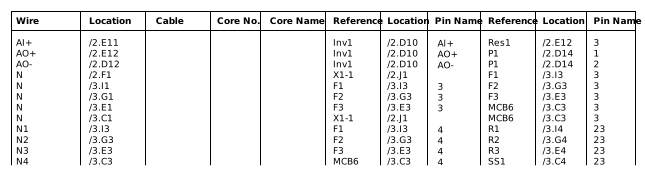
Raport połączeń zawiera wszystkie przewody na schemacie, ich lokalizację, informacje o kablach i ich połączeniach, w tym dokładnie symbol, do którego podłączony jest przewód, ich odniesienia, lokalizację i nazwy pinów.
Raport zestawienia materiałów kablowych
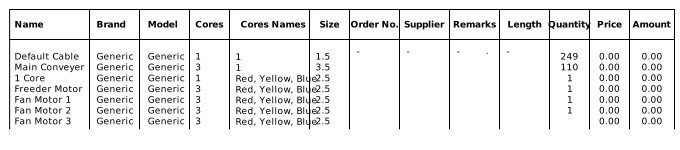
Raport zestawienia komponentów kabli zawiera listę wszystkich kabli użytych na schemacie, w tym informacje o kablach, sumy częściowe i sumy.
Eksportowanie raportów
Aby wyeksportować raporty:
- Kliknij menu Eksportuj raport , a następnie wybierz raport do wyeksportowania.
Eksportowanie raportu zestawienia materiałów do OpenBom
Aby wyeksportować raport zestawienia komponentów do OpenBom:
- Kliknij menu Eksportuj raport , a następnie wybierz Raport zestawienia materiałów (BOM)
- Sprawdź opcje eksportu do OpenBom
- Zaloguj się w OpenBomCapital X Panel Designer
- Kliknij OK , aby wyeksportować raport do OpenBOM
- Zobacz wyeksportowany raport w OpenBom
Opublikuj raport listy materiałów w Teamcenter
Ta funkcja jest dostępna tylko w systemach Teamcenter 2312, 2406, 2412 i 2506. Do integracji wymagane są platformy Teamcenter Foundation i Teamcenter 4-tier. Przed opublikowaniem raportu zestawienia materiałów w systemie Teamcenter należy przeprowadzić pewne konfiguracje.
Aby skonfigurować integrację Teamcenter
- Zainstaluj NGINX na swojej instancji Teamcenter
- Zmodyfikuj plik conf/nginx.conf zgodnie z poniższym opisem i uruchom serwer
  worker_processes  1;

  events {
      worker_connections  128;
  }

  http {
      resolver DNS_SERVER_IP; // Replace DNS_SERVER_IP with your DNS server IP address.

      server {
          listen       8080 ssl; // Port number can be changed if needed
          server_name  localhost;

          // Path to your SSL certificate. SSL is required for Teamcenter integration
          ssl_certificate server.crt;
          ssl_certificate_key server.key;

          add_header 'Access-Control-Allow-Origin' "https://cloud.sw.siemens.com" always;
          add_header 'Access-Control-Allow-Methods' 'GET, POST, OPTIONS' always;
          add_header 'Access-Control-Allow-Headers' 'Authorization, Content-Type' always;
          add_header 'Access-Control-Allow-Credentials' 'true' always;
          proxy_cookie_flags ~ secure samesite=none;

          location /tc/ {
              proxy_pass http://localhost:8181/tc/;

              if ($request_method = OPTIONS) {
                  return 200;
              }
          }

          location /fmsRest/ {
              proxy_pass http://localhost:4544$request_uri;

              if ($request_method = OPTIONS) {
                  return 200;
              }
          }
      }
  }
- Powyższy port konfiguracji to 8080, dlatego należy wprowadzić hosta TeamcenterCapital X Panel Designer powinno zawierać: 8080
- Uwaga: do komunikacji Capital X Panel Designer z Teamcenter wymagany jest protokół HTTPS.
Następnie wprowadź hosta Teamcenter w oknie dialogowym Preferencje.
Aby wejść do hosta Teamcenter
- Kliknij menu Plik | Preferencje
- Przejdź do sekcji Integracje
- Wprowadź hosta Teamcenter
Jeśli używasz Teamcenter Essentials, zaktualizuj mapowanie, ustawiając typ elementu na Projekt , a typ rewizji na DesignRevision . Szczegółowe instrukcje dotyczące aktualizacji mapowania znajdziesz w artykule .
Aby opublikować raport listy materiałów w Teamcenter, istnieją dwa główne sposoby. Pierwszym jest utworzenie nowego zestawienia materiałów, a drugim sposobem jest aktualizacja istniejącego zestawienia materiałów. Po utworzeniu lub wybraniu zestawienia materiałów w Teamcenter przypisz wszystkie istniejące komponenty do komponentów Teamcenter, aby zakończyć publikowanie raportu listy materiałów.
Aby utworzyć raport dotyczący wykazu materiałów w programie Teamcenter
- Kliknij menu Aplikacje | Teamcenter , a następnie wybierz opcję Publikuj BOM w Teamcenter
- Zaloguj się do Teamcenter wCapital X Panel Designer
- Wybierz Utwórz nowy BOM
- Kliknij Przeglądaj , aby wybrać lokalizację BOM, a następnie kliknij OK
- Wpisz ID, Nazwę i Rewizję, a następnie kliknij OK
- Utwórz lub przypisz komponenty Teamcenter do wszystkich istniejących komponentów
- Kliknij OK, aby opublikować BOM
Aby zaktualizować raport dotyczący zestawienia materiałów w programie Teamcenter
- Kliknij menu Aplikacje | Teamcenter , a następnie wybierz opcję Publikuj BOM w Teamcenter
- Zaloguj się do Teamcenter wCapital X Panel Designer
- Wybierz opcję Aktualizuj istniejący BOM
- Kliknij Przeglądaj , aby wybrać plik BOM, a następnie kliknij OK
- Wypełnij pole Wersja, a następnie kliknij OK
- Utwórz lub przypisz komponenty Teamcenter do wszystkich istniejących komponentów
- Kliknij OK, aby opublikować BOM.
Utwórz lub przypisz komponenty Teamcenter
Podczas publikowania raportu Teamcenter Bill of Materials wszystkie istniejące komponenty muszą zostać przypisane do komponentów Teamcenter. Jeśli w Teamcenter nie ma żadnego istniejącego komponentu, dostępna jest opcja utworzenia komponentu Teamcenter.
Aby utworzyć komponent Teamcenter
- Kliknij Utwórz
- Wybierz lokalizację, a następnie kliknij OK
- Wpisz ID, Rewizję, a następnie kliknij OK
Aby przypisać do komponentu Teamcenter
- Kliknij Przypisz
- Wybierz komponent, a następnie kliknij OK
Mapowanie pól komponentów na pola Teamcenter
Podczas publikowania komponentów w Teamcenter pola komponentów wCapital X Panel Designer można mapować na różne pola Teamcenter.
Aby mapować pola komponentów
- Kliknij menu Plik | Preferencje
- Przejdź do sekcji Integracje
- Kliknij na Mapowanie
- Wypełnij pola, które chcesz zmapować, a następnie kliknij OK
Publikowanie projektu w formacie PDF w Teamcenter
Aby opublikować projekt w formacie PDF w programie Teamcenter, kliknij menu Aplikacje | Teamcenter , a następnie wybierz opcję Publikuj projekt w programie Teamcenter . Zaloguj się do Teamcenter wCapital X Panel Designer Wybierz lokalizację i kliknij OK , aby opublikować projekt w formacie PDF w Teamcenter. Upewnij się, że wcześniej opublikowałeś zestawienie materiałów w Teamcenter.
Eksportowanie bazy danych komponentów
WCapital X Panel Designer , użytkownicy mogą dodawać, edytować i usuwać informacje o komponentach, klikając Zarządzaj bazami danych , a następnie wybierając Baza danych komponentów .
Aby edytować informacje o komponencie w partiach, kliknij Eksportuj , aby wyeksportować dane do edycji, zanim zaimportujesz je z powrotem doCapital X Panel Designer .
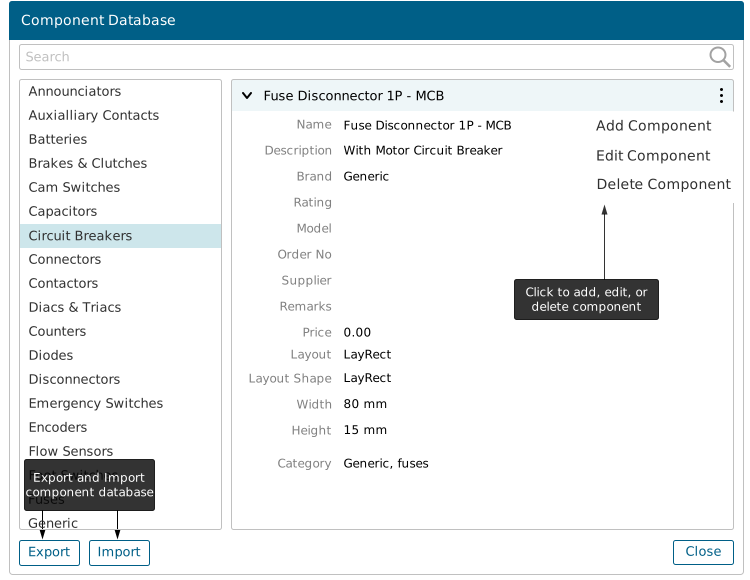
Aby wyeksportować bazę danych komponentów:
- Kliknij Zarządzaj bazami danych i wybierz Baza danych komponentów , a następnie kliknijExport
Importowanie bazy danych komponentów
Po edycji wyeksportowanych informacji z bazy danych komponentów, informacje te można następnie zaimportować z powrotem doCapital X Panel Designer .
Aby zaimportować bazę danych komponentów:
- Kliknij Zarządzaj bazami danych i wybierz Baza danych komponentów , a następnie kliknijImport
- Wybierz plik źródłowy do importu (.tsv, .csv, .json)
Eksportowanie bazy danych kabli
WCapital X Panel Designer , użytkownicy mogą dodawać, edytować i usuwać informacje o kablach z bazy danych, klikając opcję Zarządzaj bazami danych , a następnie wybierając opcję Baza danych kabli .
Aby edytować informacje o kablu w partiach, wybierz Eksportuj , aby wyeksportować dane do edycji, przed importem z powrotem doCapital X Panel Designer .
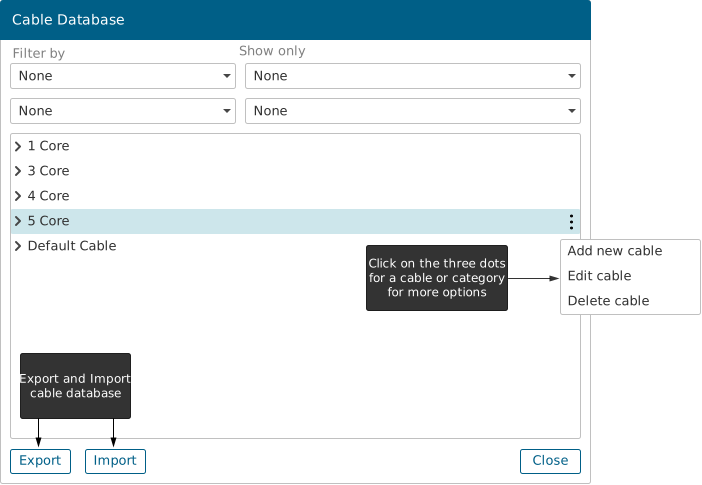
Aby wyeksportować bazę danych kabli:
- Kliknij Zarządzaj bazami danych | Baza danych kabli, a następnie kliknijExport
Importowanie bazy danych kabli
Po edycji wyeksportowanych informacji z bazy danych kabli, informacje te można następnie zaimportować z powrotem doCapital X Panel Designer .
Aby zaimportować bazę danych kabli:
- Kliknij Zarządzaj bazą danych | Baza danych kabli, a następnie kliknijImport
- Wybierz plik źródłowy do zaimportowania (.tsv, .csv, .json).
Eksportowanie symboli na rysunku
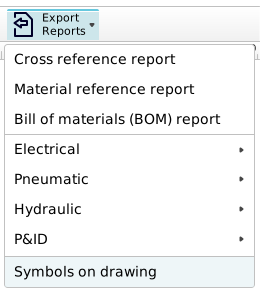
Symbole schematyczne na rysunkach można eksportować, aby ich odniesienia, opisy i nazwy pinów można było edytować w partiach przed zaimportowaniem z powrotem do rysunków.
Aby wyeksportować symbole na rysunku:
- Kliknij Raporty eksportu i wybierz Symbole na rysunku .
Importowanie symboli na rysunku
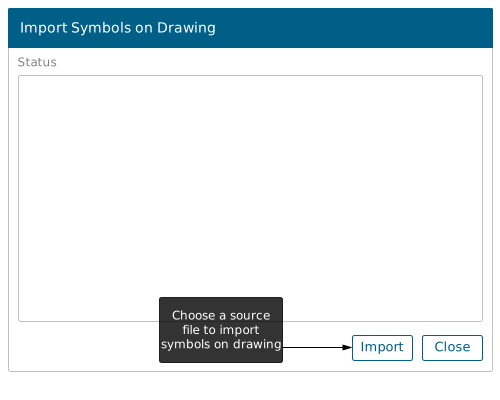
Po edycji szczegółów informacji dla symboli na rysunkach, informacje te można następnie zaimportować z powrotem do rysunku.
Aby zaimportować symbole na rysunku:
- Kliknij Importuj raporty , a następnie wybierz Symbole na rysunku .
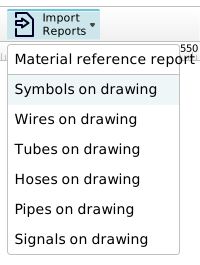
- KliknijImport następnie wybierz plik źródłowy.
Eksportuj przewody na rysunku
Nazwy przewodów na rysunkach można eksportować, aby ich nazwy można było edytować w partiach przed zaimportowaniem z powrotem do rysunków.
Aby wyeksportować przewody na rysunku:
- Kliknij Eksportuj raporty i wybierz Przewody na rysunku .
Importuj przewody na rysunku
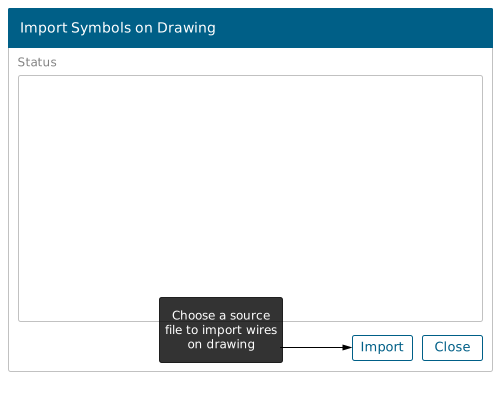
Po edycji nazw przewodów na rysunkach w arkuszu kalkulacyjnym, informacje te można następnie zaimportować z powrotem do rysunku.
Aby zaimportować przewody na rysunku:
- Kliknij Importuj raporty i wybierz Przewody na rysunku .
- KliknijImport następnie wybierz plik źródłowy.
Generowanie spisu treści
Aby skorzystać ze spisu treści:
- Użytkownicy muszą użyć bloku tytułu automatycznego tekstu ze wzornika bloku tytułowego.
- Wstaw automatyczny tekst tytułu do bloku tytułowego i utwórz własny blok tytułowy lub użyj bloku tytułowego dostarczonego przezCapital X Panel Designer .
- Przeciągnij i upuść bloki tytułowe na wszystkich stronach rysunku.
- Upuść raport spisu treści (TOC) z szablonu Raporty na swoje rysunki.
- Kliknij prawym przyciskiem myszy i wybierz Generuj spis treści .
- Zaznacz dane tabelki rysunkowej, które chcesz pokazać w swoim raporcie.
- Capital X Panel Designer automatycznie przeskanuje każdą stronę w celu utworzenia spisu treści.
Eksportowanie raportu łączności do Designcenter Solid Edge
Raport o łączności zawiera szczegółowe informacje o połączeniach między komponentami w projekcie, w tym dane o kablach i żyłach, takie jak długość żyły. Raport ten można wyeksportować do pliku kompatybilnego z programem Solid Edge .
Aby wyeksportować raport łączności zCapital X Panel Designer :
- Kliknij opcję Eksportuj raporty i wybierz Raport łączności z menu rozwijanego.
W oknie dialogowym kliknij menu rozwijane Typ i wybierz typ schematu (np. Elektryczny).
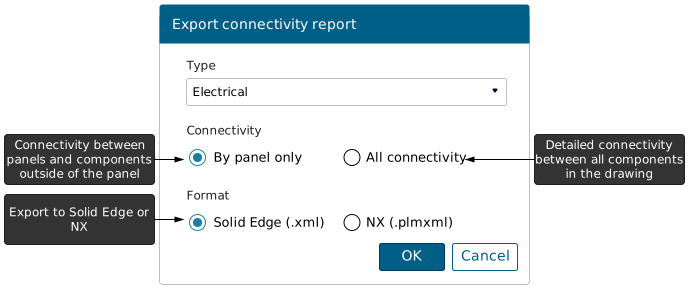
- W obszarze Łączność wybierz jedną z następujących opcji:
- Tylko według panelu: Eksportuje tylko połączenia między wieloma panelami i komponentami spoza paneli.
- Wszystkie połączenia: Eksportuje szczegółowe połączenia między wszystkimi komponentami na rysunku.
- Zaznacz opcję Solid Edge (.xml) jako format eksportu.
- Kliknij OK, aby wyeksportować raport.
Aby zaimportować raport łączności do Designcenter Solid Edge :
- Uruchom Designcenter Solid Edge .
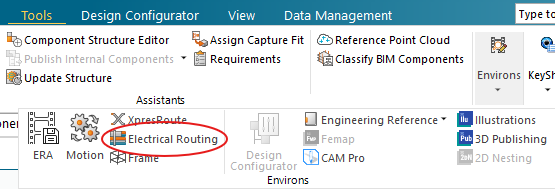
Na karcie Narzędzia kliknij pozycję Otoczenie i wybierz opcję Trasowanie instalacji elektrycznej .
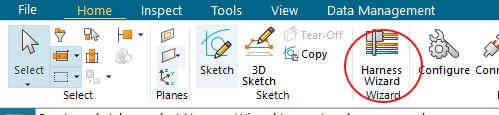
Na karcie Narzędzia główne kliknij Kreator uprzęży .
W oknie dialogowym otwórz menu rozwijane Aplikacja ECAD i wybierz opcję Capital X Panel Designer
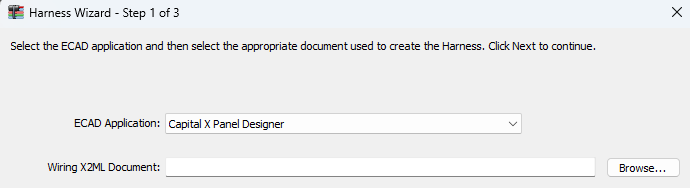
- Kliknij przycisk Przeglądaj i wybierz wyeksportowany raport łączności (plik .xml).
- Kliknij przycisk Dalej .
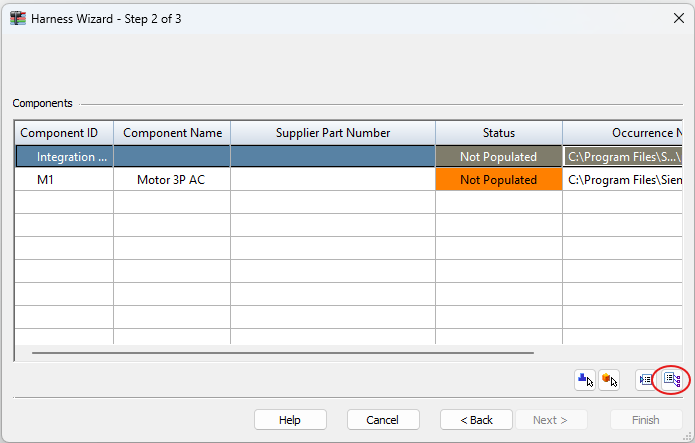
- Przejrzyj listę komponentów. W razie potrzeby przypisz odpowiednie części (pliki .par) do komponentów.
Kliknij ikonę Wypełnij, aby wypełnić części i kliknij Dalej .
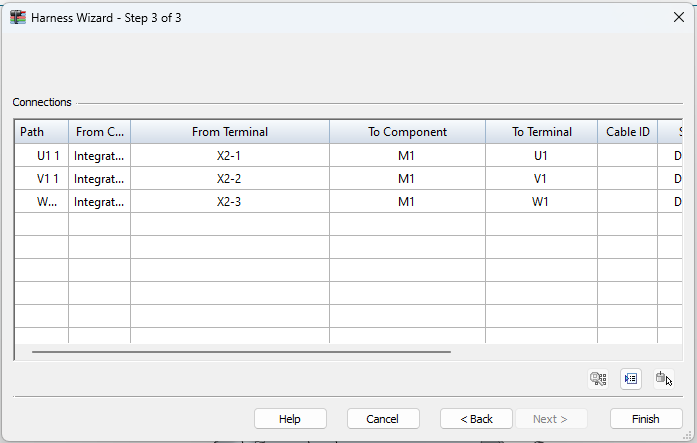
Przejrzyj listę połączeń. Przypisz terminale do odpowiednich części zgodnie z potrzebami, a następnie kliknij Zakończ , aby zakończyć import.
Importowanie raportu łączności z Designcenter Solid Edge
Zaktualizowaną długość rdzenia można wyeksportować z Designcenter Solid Edge i zaimportować doCapital X Panel Designer .
Aby wyeksportować długość rdzenia z Designcenter Solid Edge :
- Przejdź do Pliku , kliknij Zapisz jako i wybierz Zapisz jako ECAD .
- W oknie dialogowym otwórz menu rozwijane Aplikacja ECAD i wybierz opcję Capital X Panel Designer
- Kliknij Zapisz jako , aby wybrać lokalizację eksportu.
- Kliknij przycisk OK , aby wyeksportować długość rdzenia jako plik .xml.
Aby zaimportować raport łączności doCapital X Panel Designer :
- Kliknij opcję Importuj raporty i wybierz Raport łączności z menu rozwijanego.
W oknie dialogowym kliknij przycisk Importuj i wybierz plik .xml wyeksportowany z Designcenter Solid Edge .
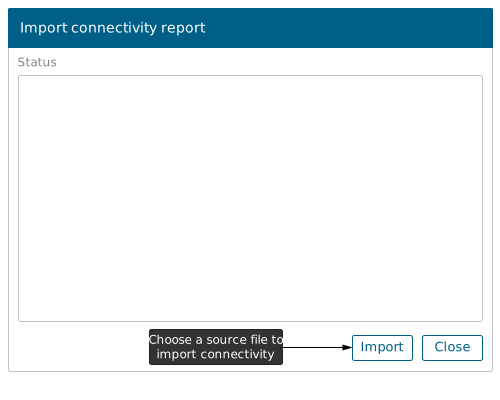
- Po zakończeniu importu długość rdzenia wCapital X Panel Designer zostaną automatycznie zaktualizowane.
Eksportowanie raportu łączności do Designcenter X
Raport o łączności zawiera szczegółowe informacje o połączeniach między komponentami w projekcie, w tym dane o kablach i żyłach, takie jak długość żyły. Raport ten można wyeksportować do pliku kompatybilnego z Designcenter X.
Aby wyeksportować raport łączności zCapital X Panel Designer :
- Kliknij opcję Eksportuj raporty i wybierz Raport łączności z menu rozwijanego.
W oknie dialogowym kliknij menu rozwijane Typ i wybierz typ schematu (np. Elektryczny).
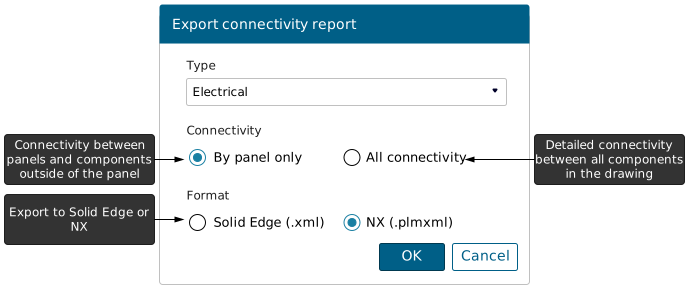
- W obszarze Łączność wybierz jedną z następujących opcji:
- Tylko według panelu: Eksportuje tylko połączenia między wieloma panelami i komponentami spoza paneli.
- Wszystkie połączenia: Eksportuje szczegółowe połączenia między wszystkimi komponentami na rysunku.
- Wybierz opcję NX (.plmxml) jako format eksportu.
- Kliknij OK, aby wyeksportować raport.
Aby zaimportować raport łączności do Designcenter X:
- Uruchom Designcenter X.
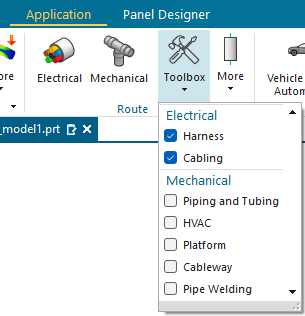
- Na karcie Aplikacje kliknij pozycję Elektryka .
Nadal na karcie Aplikacje kliknij Przybornik i upewnij się, że opcja Harness jest zaznaczona.
Przejdź do Nawigatora komponentów elektrycznych , kliknij prawym przyciskiem myszy i wybierz Importuj | Aktualizuj .
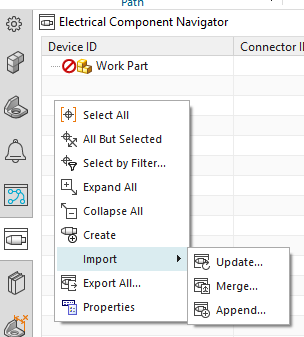
- Wybierz wyeksportowany raport łączności (plik .plmxml), a komponenty zostaną wyświetlone w Nawigatorze komponentów elektrycznych .
- Kliknij prawym przyciskiem myszy każdy komponent i wybierz opcję Umieść , aby wstawić część komponentu do Designcenter X. W razie potrzeby powtórz tę czynność dla wszystkich komponentów.
- Na karcie Narzędzia główne kliknij opcję Ścieżka splajnu i wybierz porty dwóch komponentów, aby utworzyć linię połączenia.
Po dodaniu linii połączeniowych możesz otworzyć Nawigatora połączeń elektrycznych , aby wyświetlić szczegóły dotyczące kabli i rdzeni.
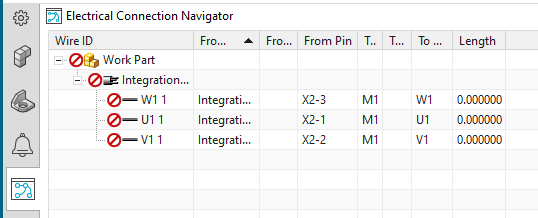
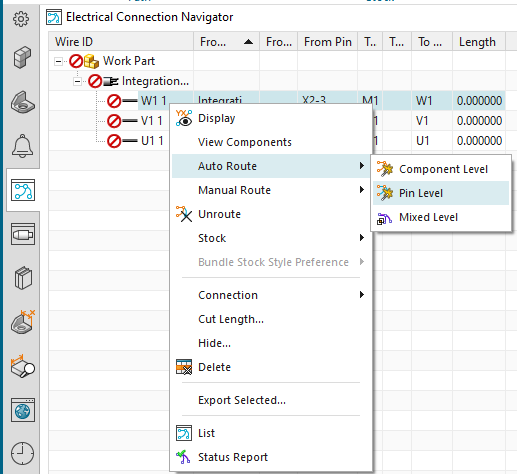
Kliknij prawym przyciskiem myszy połączenie i wybierz opcję Trasa automatyczna | Poziom pinów , aby automatycznie wyznaczyć trasę połączeń. Długość zostanie wygenerowana po automatycznym wyznaczeniu trasy.
Importowanie raportu łączności z Designcenter X
Aby zaimportować raport łączności doCapital X Panel Designer :
- Kliknij opcję Importuj raporty i wybierz Raport łączności z menu rozwijanego.
- W oknie dialogowym kliknij przycisk Importuj i wybierz plik .plmxml wyeksportowany z Designcenter X.
- Po zakończeniu importu długość rdzenia wCapital X Panel Designer zostaną automatycznie zaktualizowane.
